1、如下所示,
打开WPS文档,新建一横向的空白文档,
保存为:镦粗应用图。

2、如下所示,
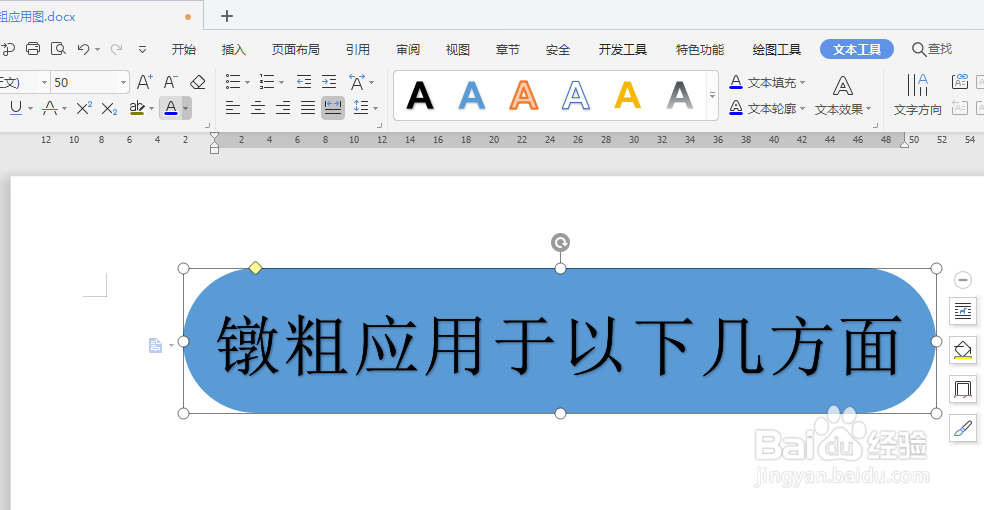
在文档的上方插入一个圆角矩形,将矩形的圆角调到最大,
设置轮廓线无,
添加文字“镦粗应用于以下几方面”,黑色艺术字体,字号50
3、如下所示,
在圆角矩形的左下方插入一个折角形,
选中一种效果,
添加文字“(具体内容见下图)”,字号20,颜色蓝色。

4、如下所示,
复制粘贴折角形图框,
交错分布。

5、如下所示,
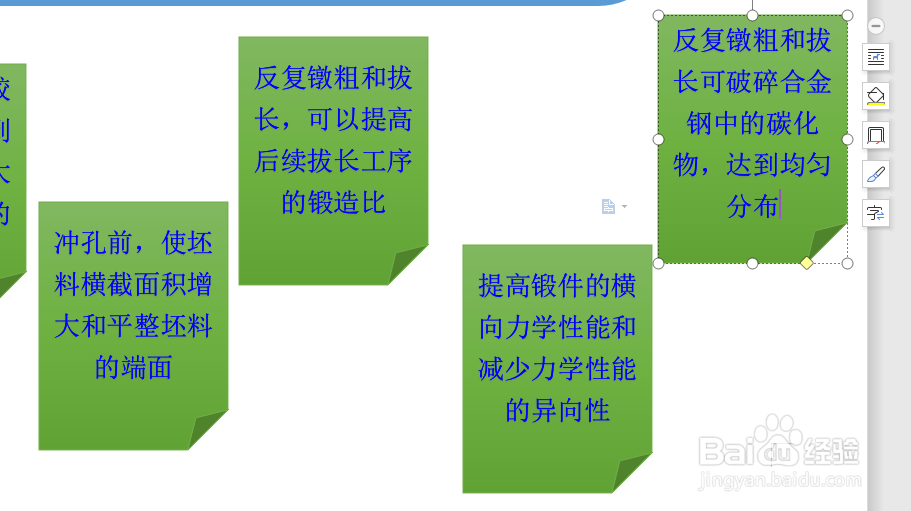
修改折角形图框中的文字内容,
每个折角形代表一种应用,
6、如下所示,
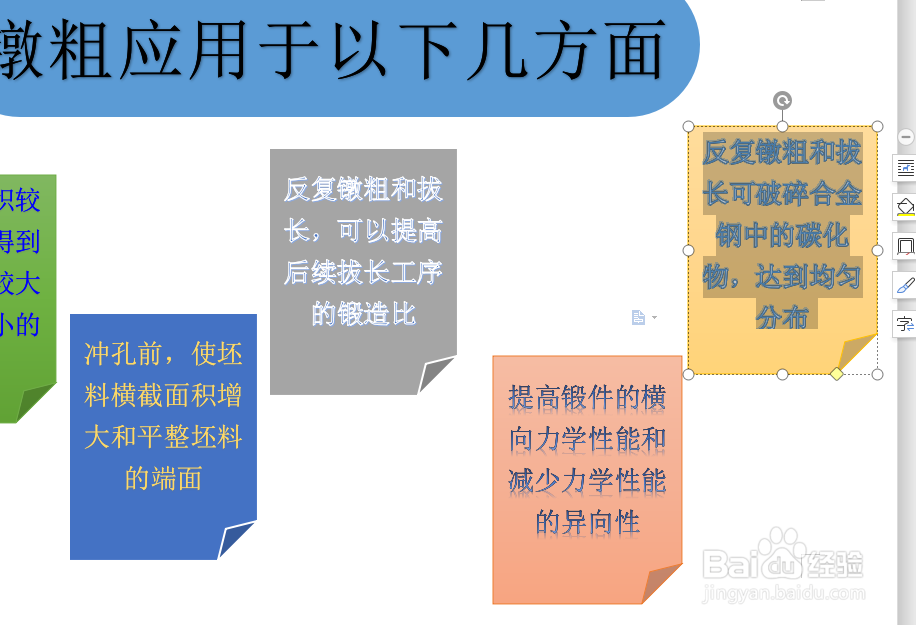
修改后面复制粘贴过来的折角形图框的效果,
每种图框指定一种单独的效果,
包括文字的艺术效果也是单独的,
7、如下所示,
选中所有的图框,
点击组合,
~~~~~
至此,
这个应用图就制作完成了。

