1、首先双击桌面CAD快捷方式打开CAD。

2、在界面下方右键单击极轴追踪图标,选择设置。
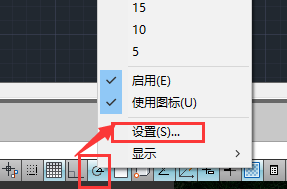
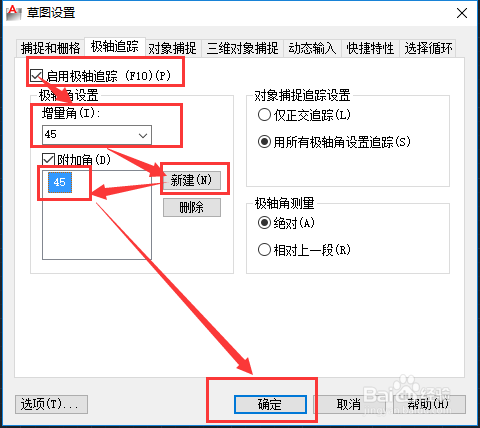
3、在弹出的草图设置中勾选启用极轴追踪,然后在附加角中点击新建,输入想要追踪的角度,这里新建0和45度为例,最后确定。
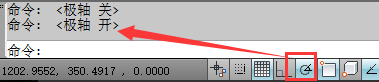
4、设置完极轴追踪之后,点击按钮确保极轴是开启的。
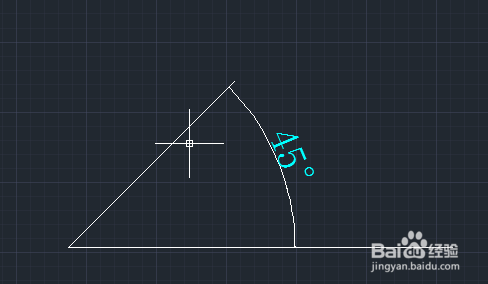
5、在画线的时候每隔45度就会出极轴,很容易就画出了角度,画其它角度的设置方法都是一样的。
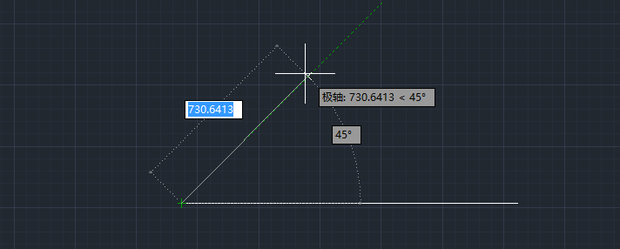
6、标注一下角度完成。
7、总结:
1、首先双击桌面CAD快捷方式打开CAD。
2、在界面下方右键单击极轴追踪图标,选择设置。
3、在弹出的草图设置中勾选启用极轴追踪,然后在附加角中点击新建,输入想要追踪的角度,这里新建0和45度为例,最后确定。
4、设置完极轴追踪之后,点击按钮确保极轴是开启的。
5、在画线的时候每隔45度就会出极轴,很容易就画出了角度,画其它角度的设置方法都是一样的。
6、标注一下角度完成。
1、在界面下方左键点击开启动态输入。

2、使用直线工具点击起点,直接输入直线长度例如450。
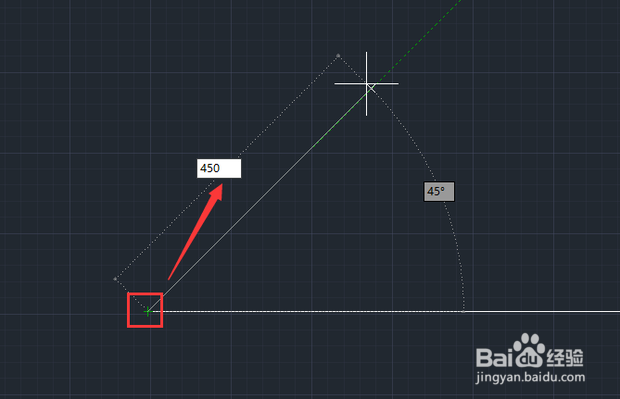
3、然后按Tab键切换到下一个输入框,输入角度例如60度,按回车键确定。
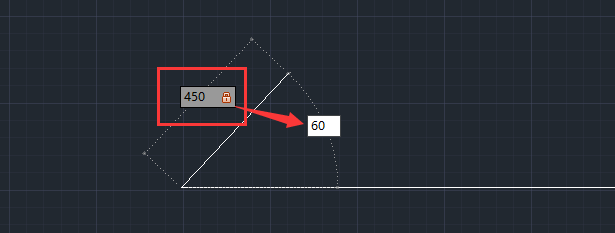
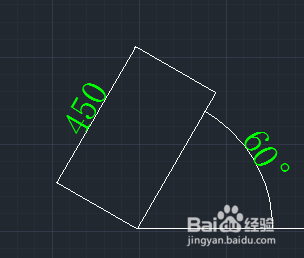
4、标注尺寸完成。
5、总结:
1、在界面下方左键点击开启动态输入。
2、使用直线工具点击起点,直接输入直线长度例如450。
3、然后按Tab键切换到下一个输入框,输入角度例如60度,按回车键确定。
4、标注尺寸完成。
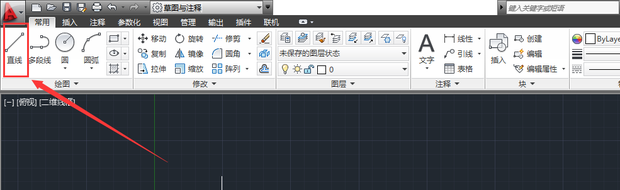
1、点击绘图工具栏上面的直线工具。
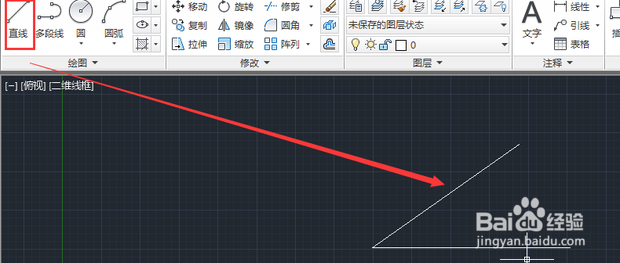
2、在绘图窗口上面画两条直线。
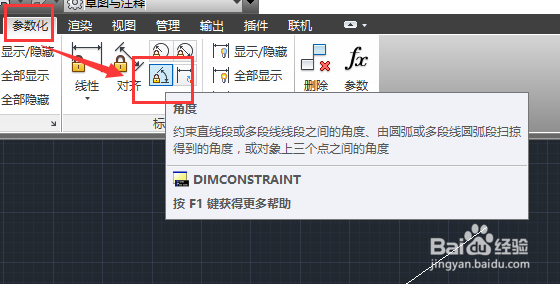
3、在上方工具栏的参数化中选择角度。
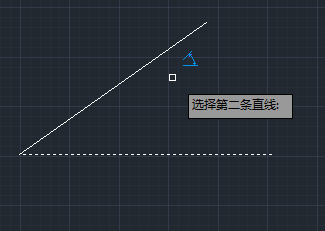
4、依次点选两条直线。
5、在文本框中输入想要的角度。
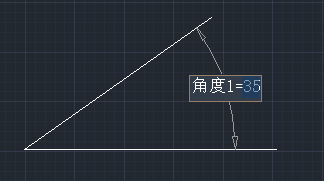
6、回车确认即可,完成。
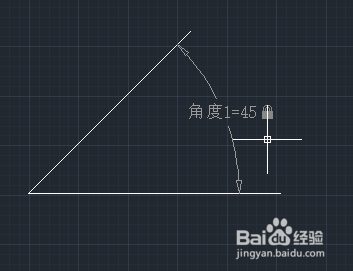
7、总结:
1、点击绘图工具栏上面的直线工具。
2、在绘图窗口上面画两条直线。
3、在上方工具栏的参数化中选择角度。
4、依次点选两条直线。
5、在文本框中输入想要的角度。
6、回车确认即可,完成。
