1、采用【圆,半径】方式画圆:点击【圆】下拉列表中的【圆,半径】,鼠标【左键】指定圆的中心位置,输入圆的半径,再按回车键,即可画出圆
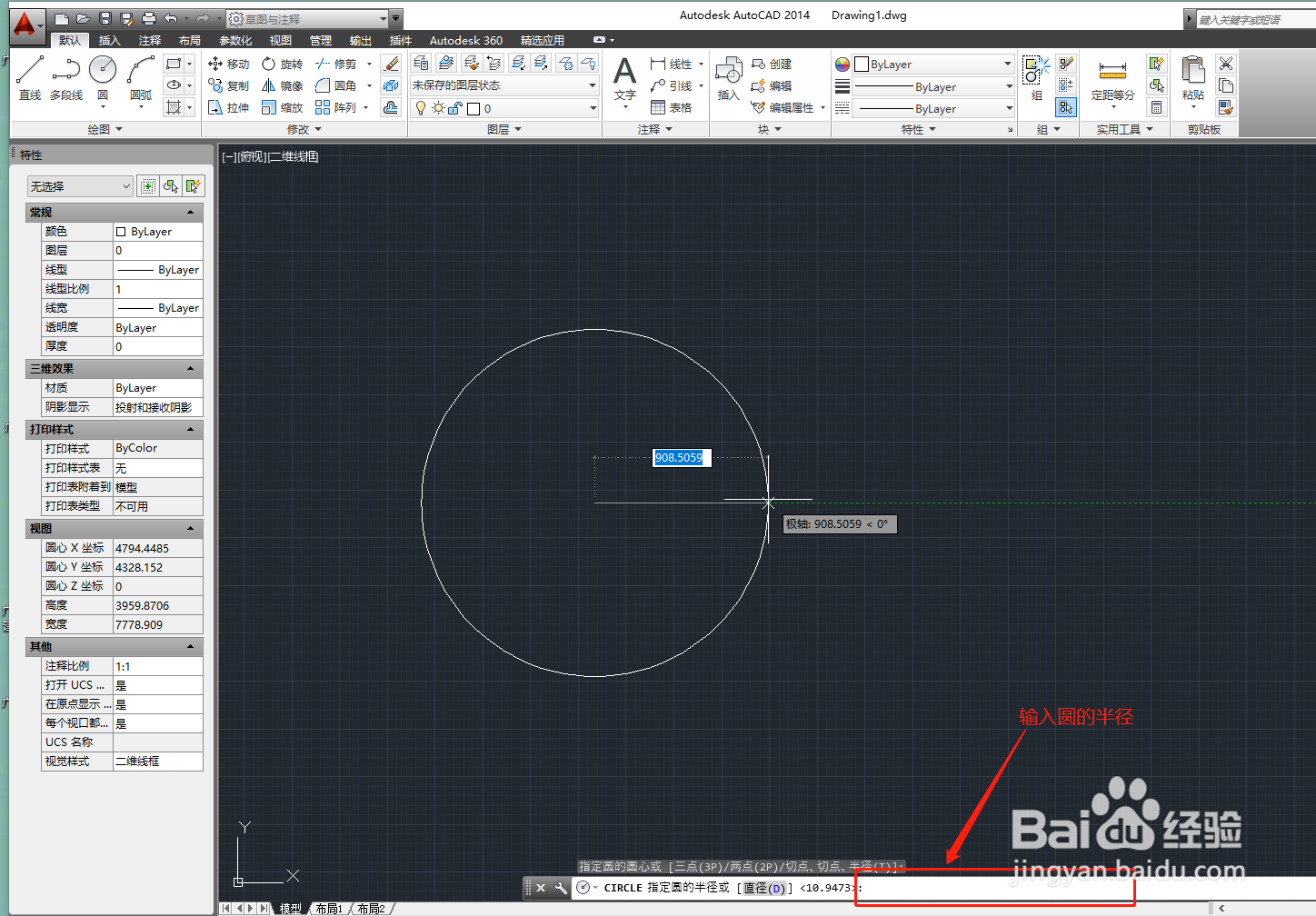
2、采用【圆,直径】方式画圆:点击【圆】下拉列表中的【圆,直径】,鼠标【左键】指定圆的中心位置,输入圆的直径,再按回车键,即可画出圆

3、采用【两点】方式画圆:点击【圆】下拉列表中的【两点】,鼠标【左键】指定圆的两个端点 ,即可画出圆
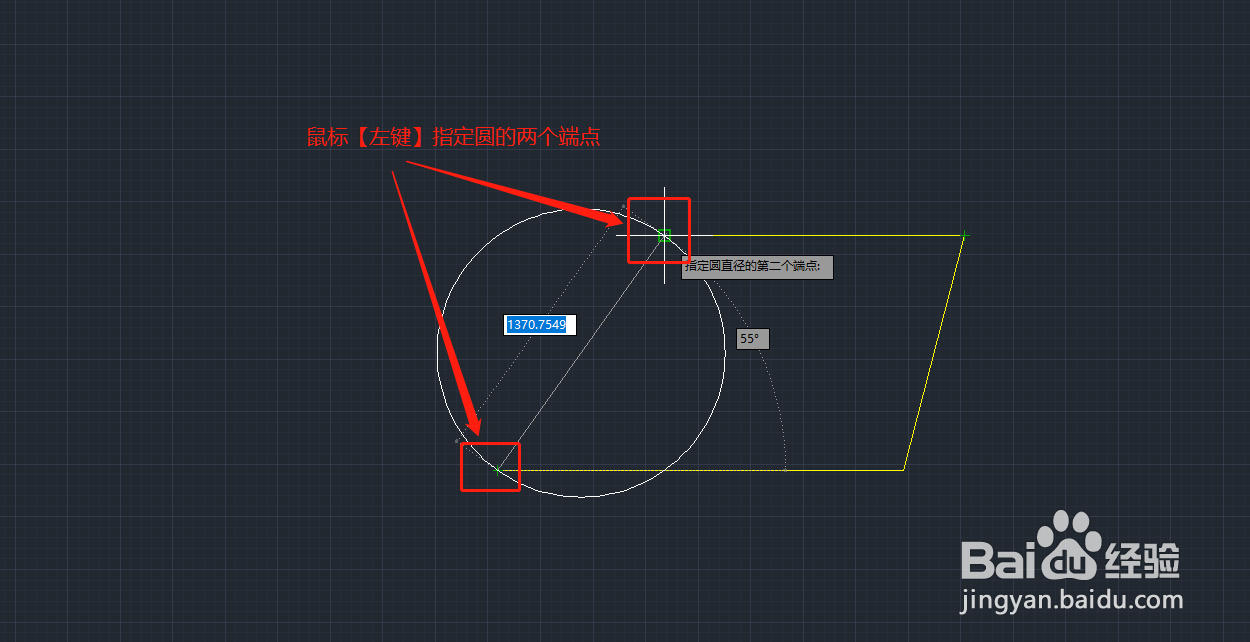
4、采用【三点】方式画圆:点击【圆】下拉列表中的【三点】,鼠标【左键】指定圆的三个端点 ,即可画出圆
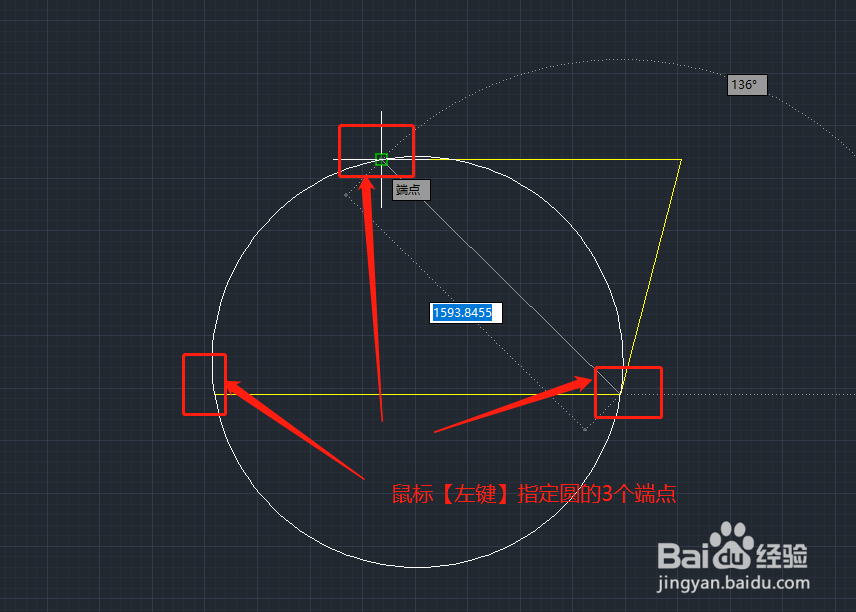
5、采用【相切,相切,半径】方式画圆:点击【圆】下拉列表中的【相切,相切,半径】,鼠标【左键】指定与圆相切的两条边,再输入圆的半径 ,再按回车键,即可画出圆
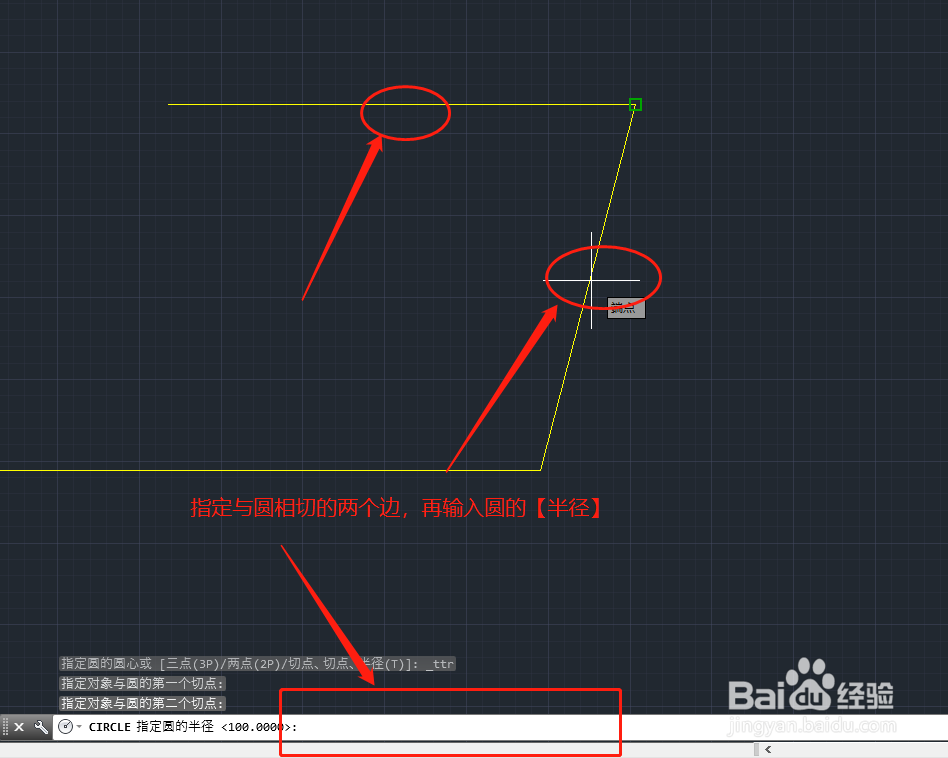
6、采用【相切,相切,相切】方式画圆:点击【圆】下拉列表中的【相切,相切,相切】,鼠标【左键】指定与圆相切的三条边,即可画出圆

