CDR如何“合并打印”批量制作证件

 时间:2026-02-14 17:04:59

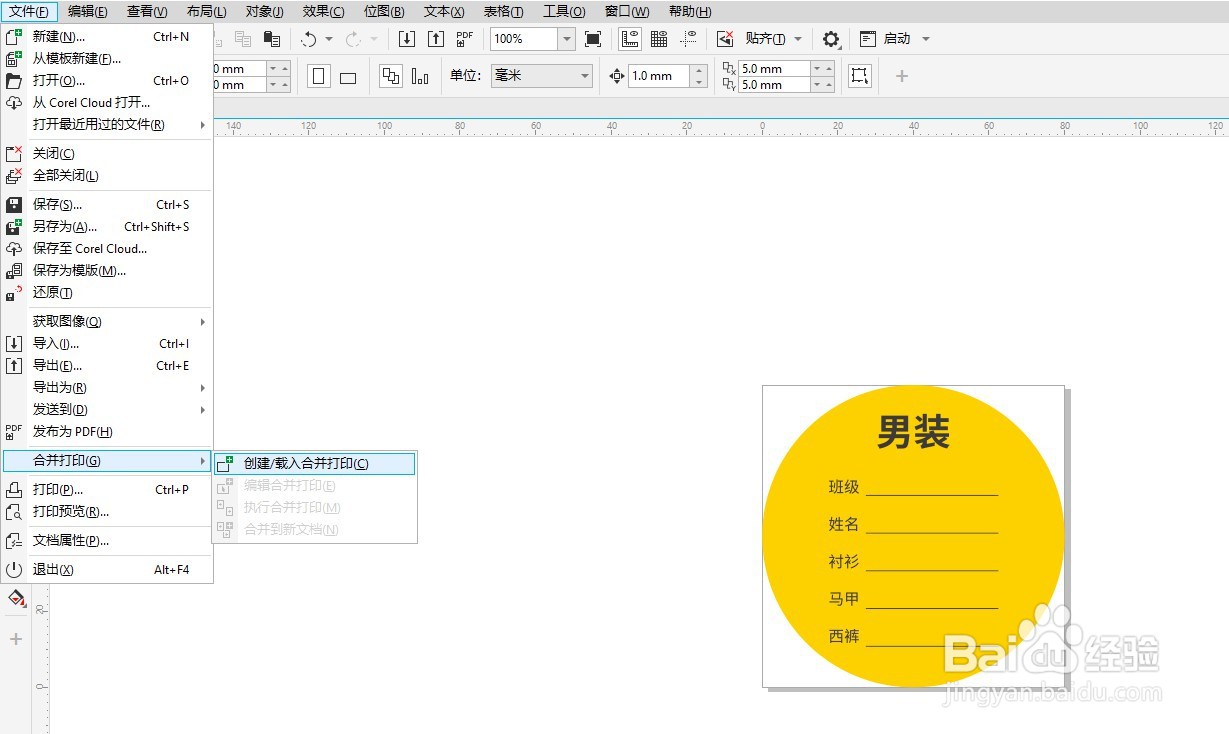
1、第一步:CorelDRAW2019打开一个通版

              文件 → 合并打印 → 创建/装入合并打印
CDR如何“合并打印”批量制作证件

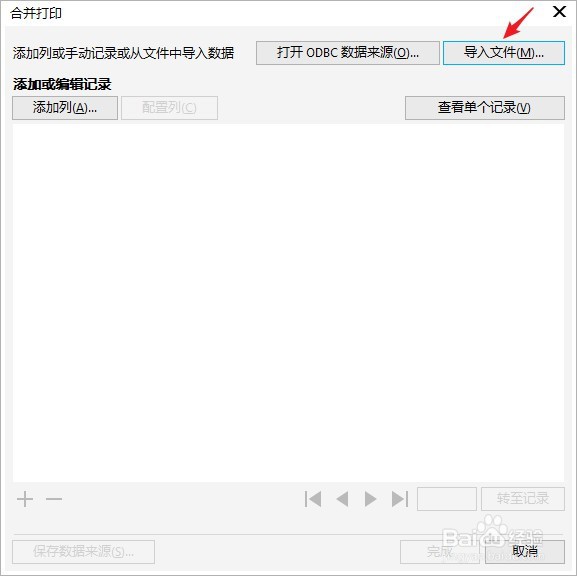
2、第二步:导入文件,如图1 → 选择数据格式为“文本文件txt”,如图2
CDR如何“合并打印”批量制作证件

CDR如何“合并打印”批量制作证件

3、第三步:制作数据

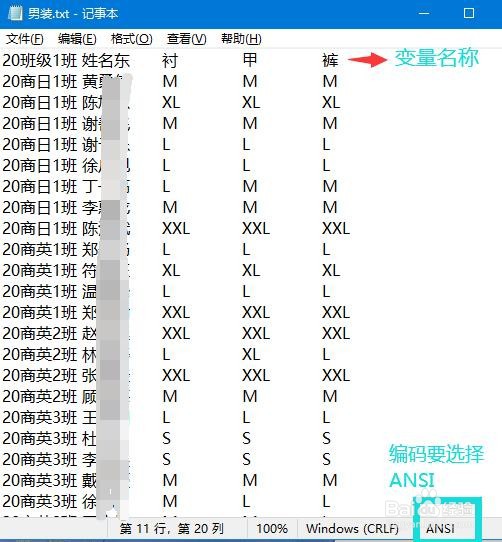
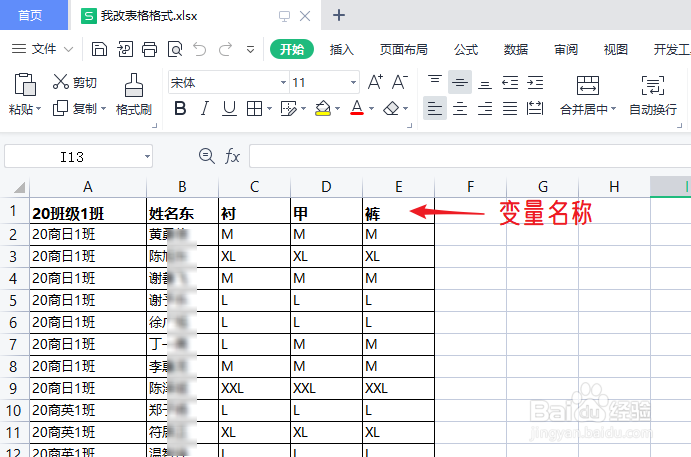
1.将Excel数据复制到记事本TXT(记事本第一行需要有变量名称)

注:全选会复制很多空格到记事本,造成卡顿。复制需要的数据即可。


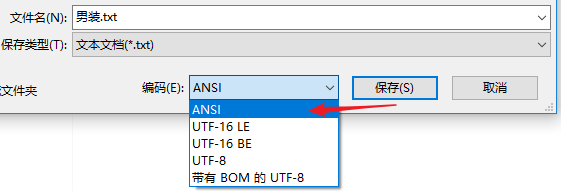
3.记事本TXT一定要另存为编码ANSI(否则乱码)
CDR如何“合并打印”批量制作证件

CDR如何“合并打印”批量制作证件

CDR如何“合并打印”批量制作证件

4、第四步:

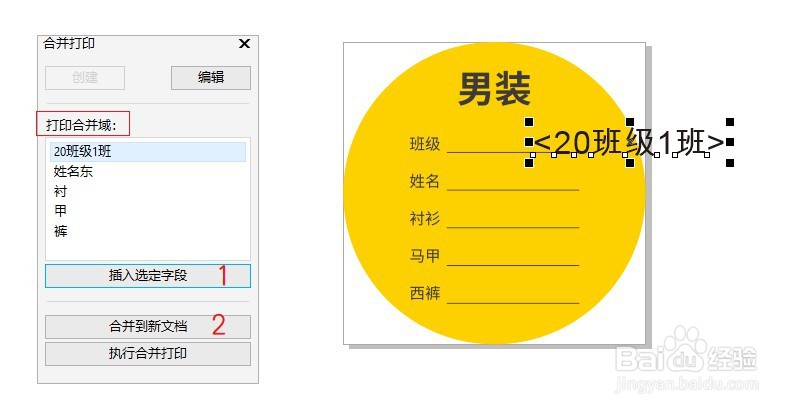
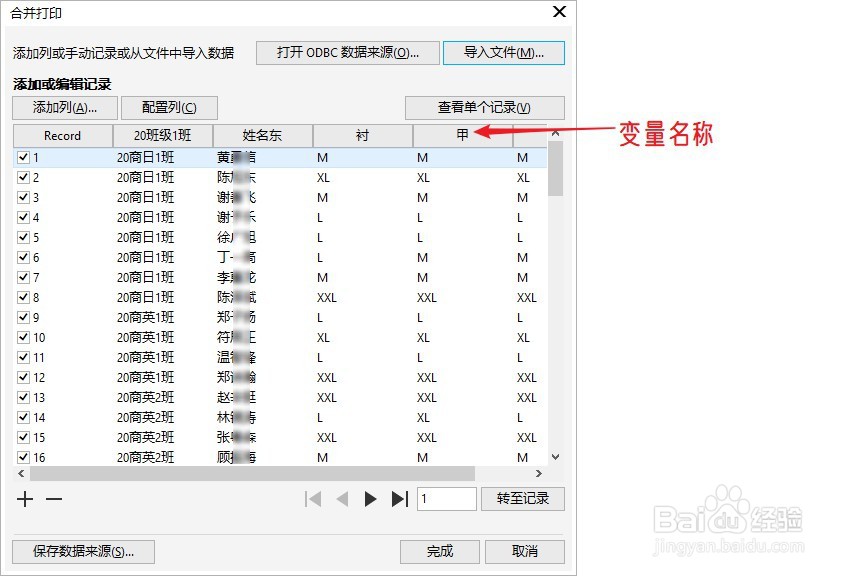
1.导入文件成功,如图1 → 插入选定字段 → 文件会出现<20班级1班>

2.分批点击”打印合并域“里其他变量→  插入选定字段→

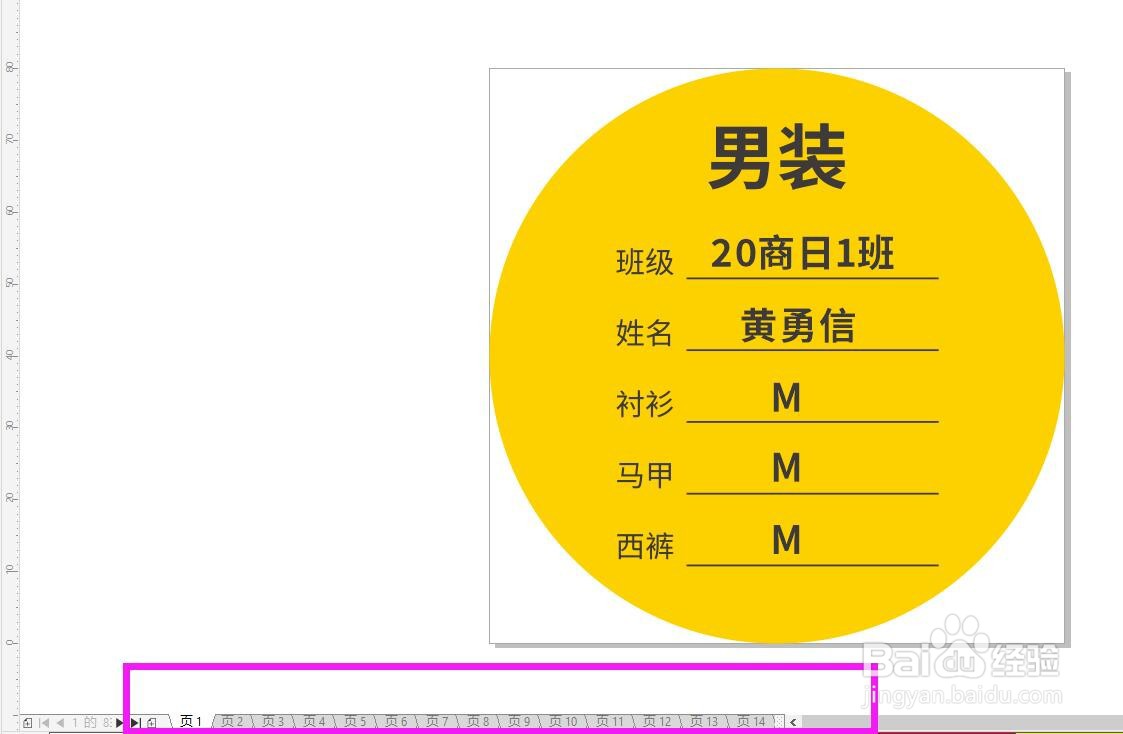
   调整文字大小→合并到新文档(下方就会生成新的cdr文件)→保存
CDR如何“合并打印”批量制作证件

CDR如何“合并打印”批量制作证件

CDR如何“合并打印”批量制作证件

  • CDR批量修改图片大小方法
  • Cdr调整文字大小有哪些方法
  • 如何将Excel的表格导入Cdr中进行编辑?
  • CDR中如何快速选择所有的文字
  • 如何用CDR对图片进行去色的五种方法
  • 热门搜索
    如何格式化u盘 水星路由器密码 南昌工学院怎么样 如何让鼻子变小 word箭头怎么画 泉州哪里好玩 如何使用信用卡 qq设置在哪里 加密的pdf怎么解密 广西旅游团