ppt如何打印带备注的幻灯片

 时间:2026-02-14 00:33:07

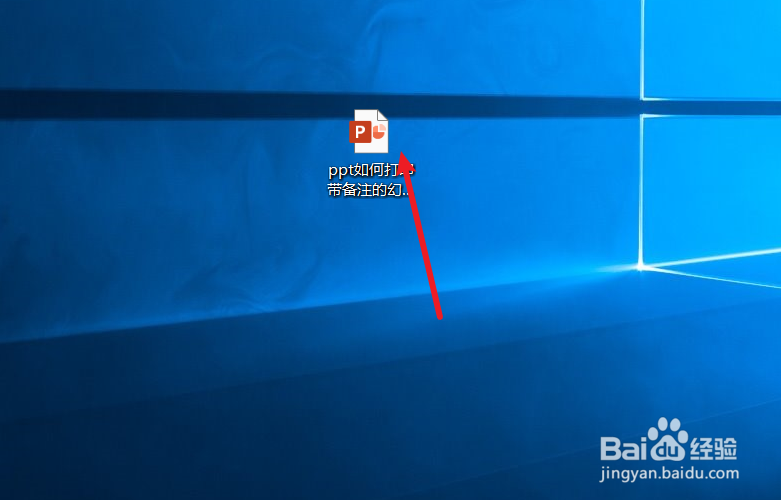
1、新建一个ppt。如下图:

ppt如何打印带备注的幻灯片

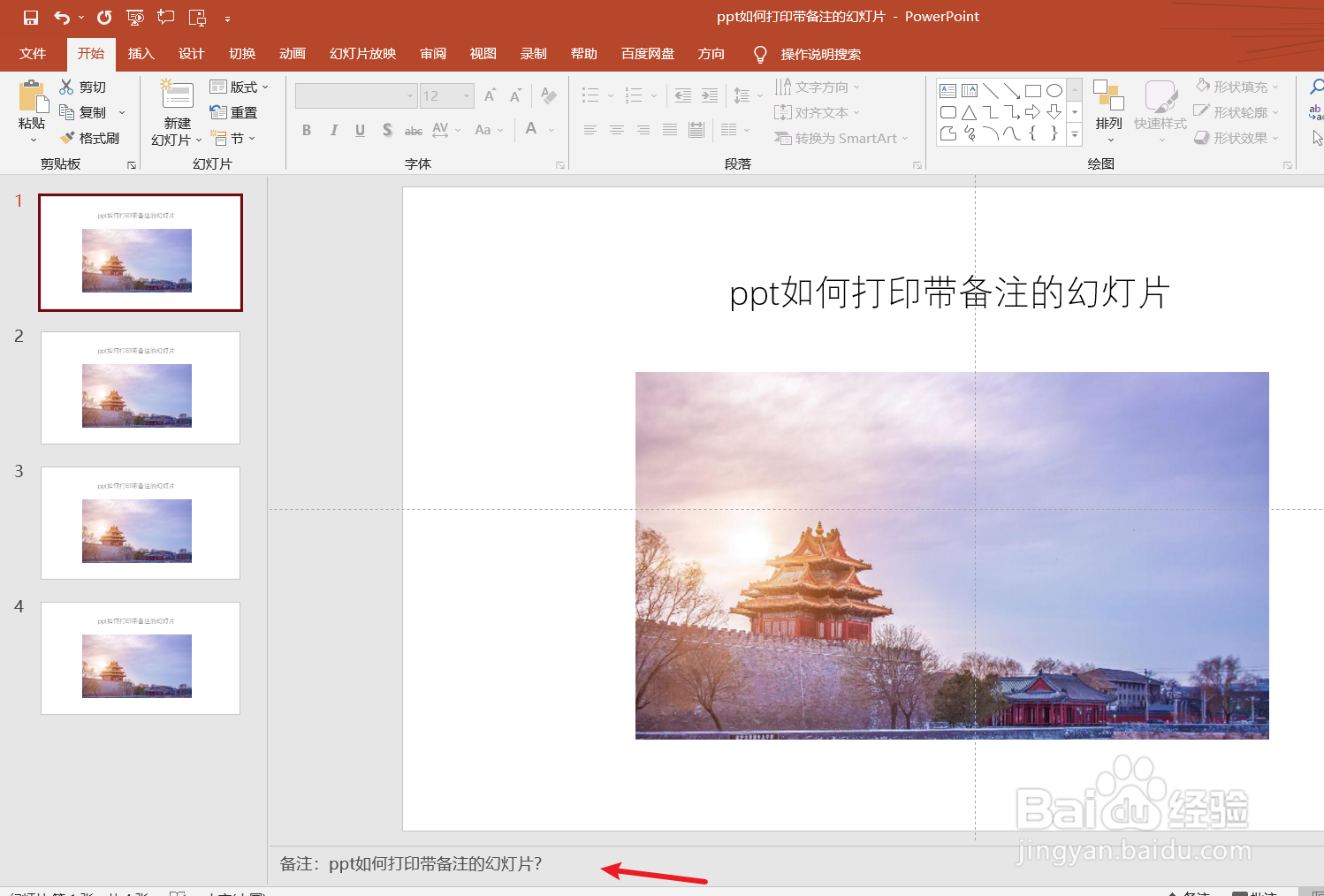
2、制作幻灯片,并在幻灯片下方填写备注,作为示例。如下图:

ppt如何打印带备注的幻灯片

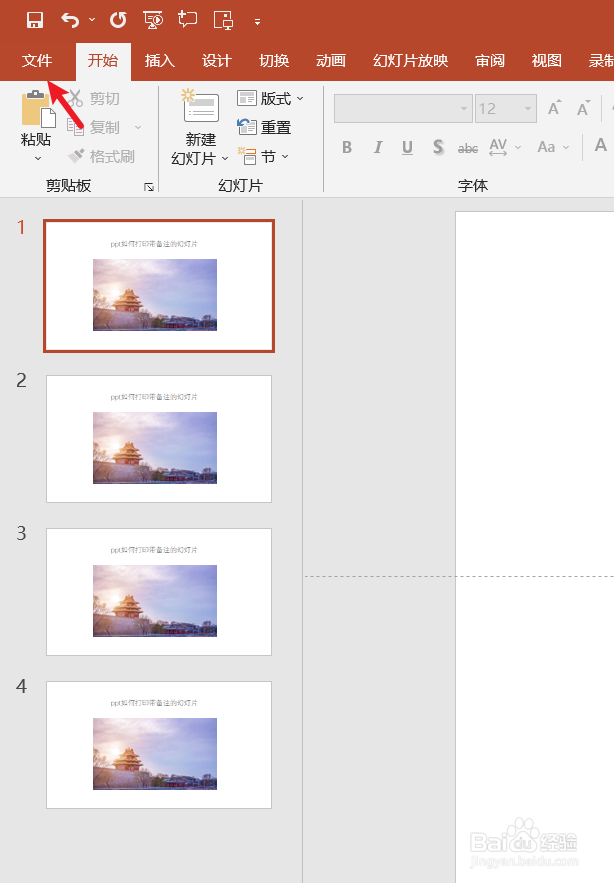
3、点击ppt左上角的“文件”,并点击“打印”。如下图:

ppt如何打印带备注的幻灯片

ppt如何打印带备注的幻灯片

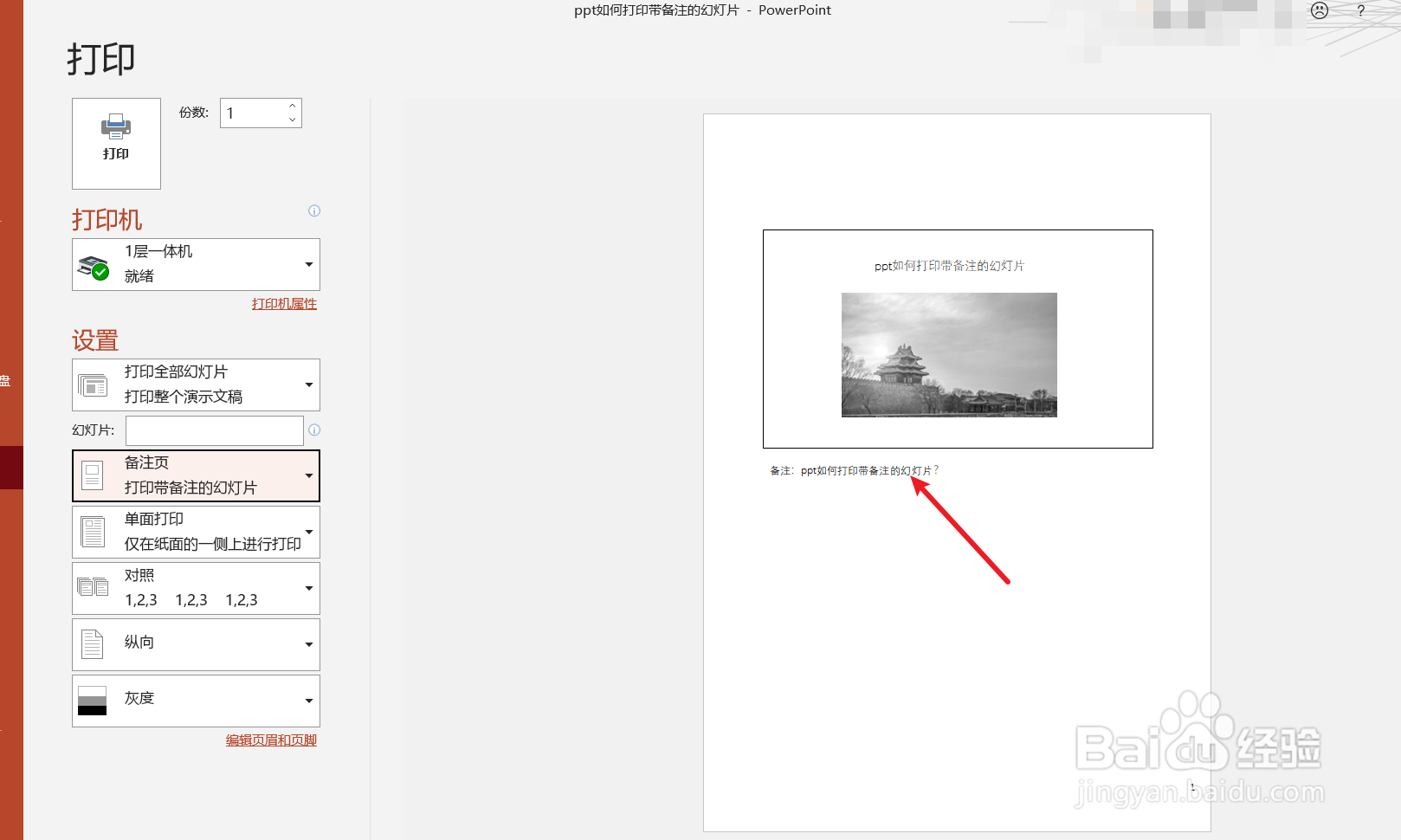
4、选择打印的“设置”,并在“打印版式”中选择“备注页”。如下图:

ppt如何打印带备注的幻灯片

ppt如何打印带备注的幻灯片

5、接下来我们可以打印预览一下带备注的幻灯片。如下图:

ppt如何打印带备注的幻灯片

6、总结:ppt如何打印带备注的幻灯片

(1)新建一个ppt

(2)制作幻灯片,并在幻灯片下方填写备注,作为示例

(3)点击ppt左上角的“文件”,并点击“打印”

(4)选择打印的“设置”,并在“打印版式”中选择“备注页”

(5)打印预览一下带备注的幻灯片。

  • 打印PPT怎么带有备注内容
  • 如何打印多张包含备注的PPT幻灯片
  • ppt备注页怎么打印
  • PPT导出备注页 一页显示多张
  • PPT如何将备注页一起打印
  • 热门搜索
    处暑的意思 依依惜别的意思 显卡是什么意思 购买支票需要带什么 武大樱花什么时候开 hero是什么意思 疤痕体质有什么特征 人精是什么意思 增强ct是什么意思 开网吧需要什么手续