如何用PS调整图片的清晰度

 时间:2024-10-15 10:17:24

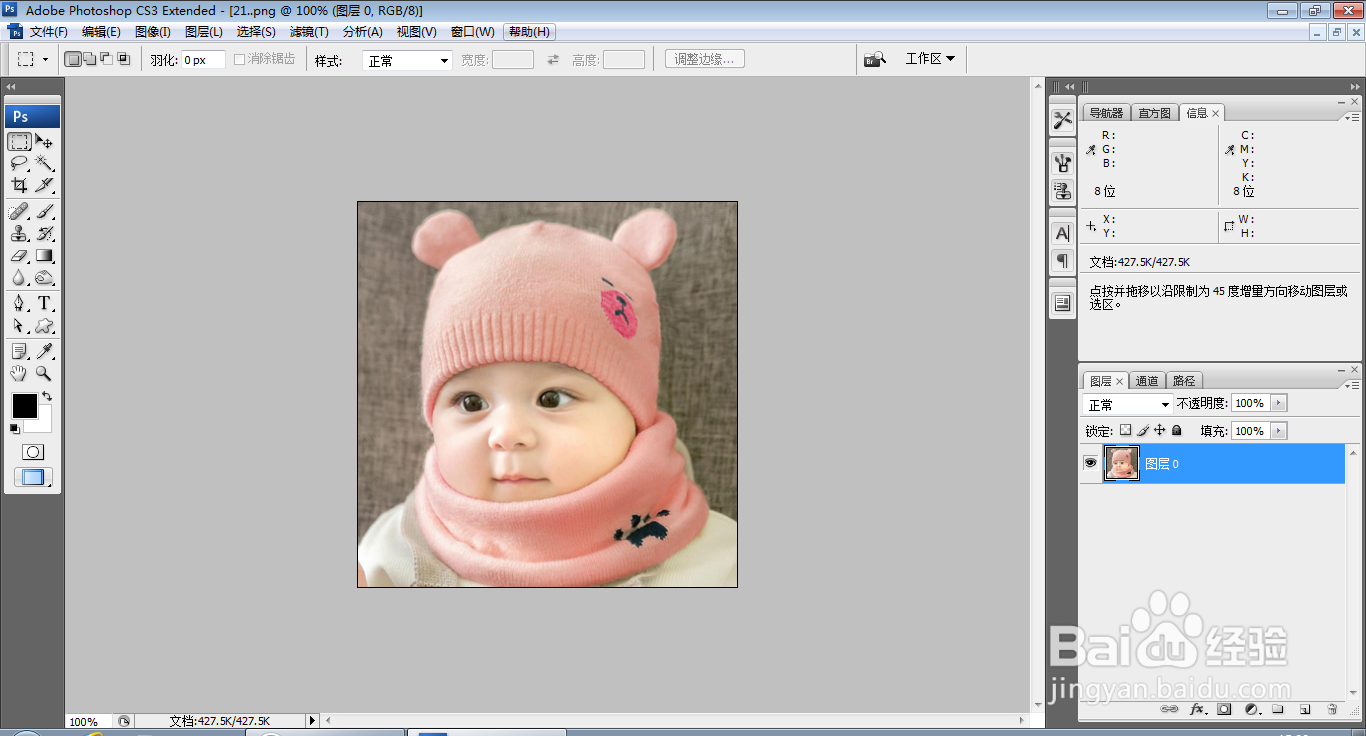
1、打开PS,按ctrl+o打开一张图片,如图
如何用PS调整图片的清晰度

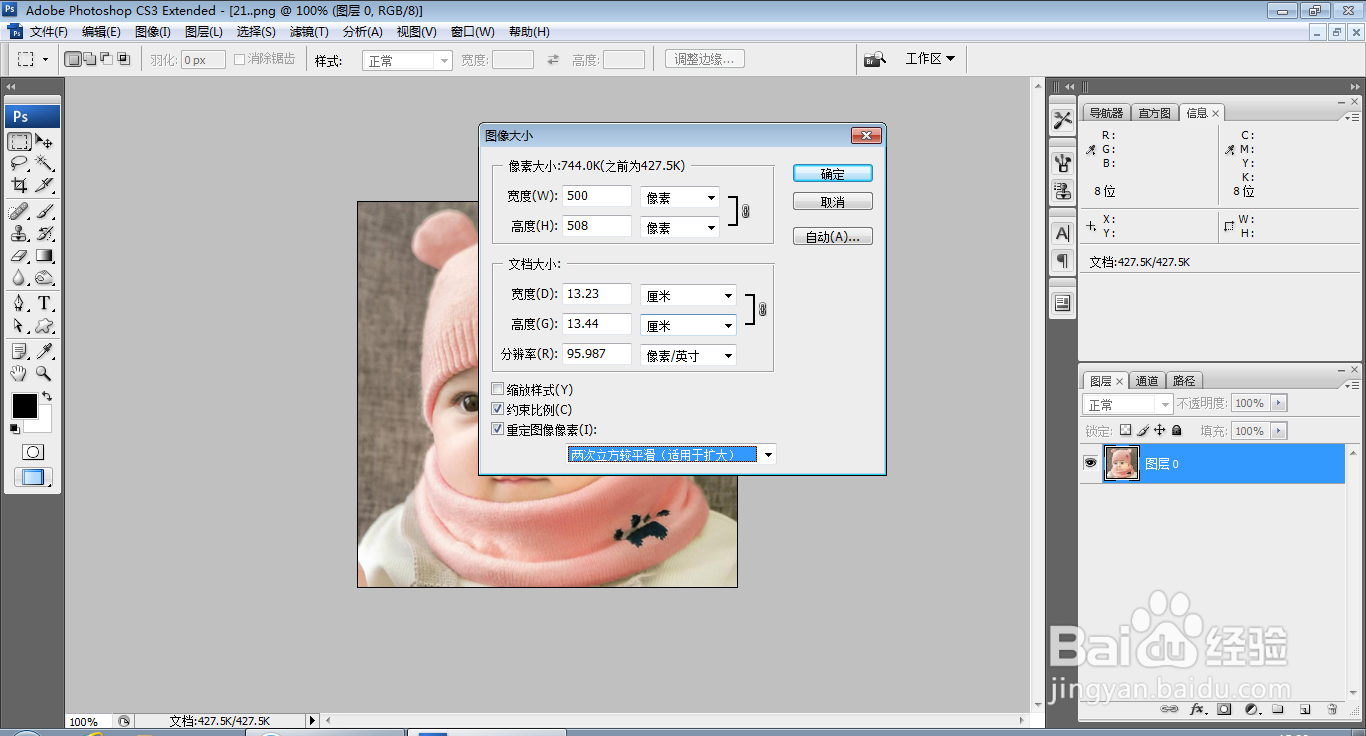
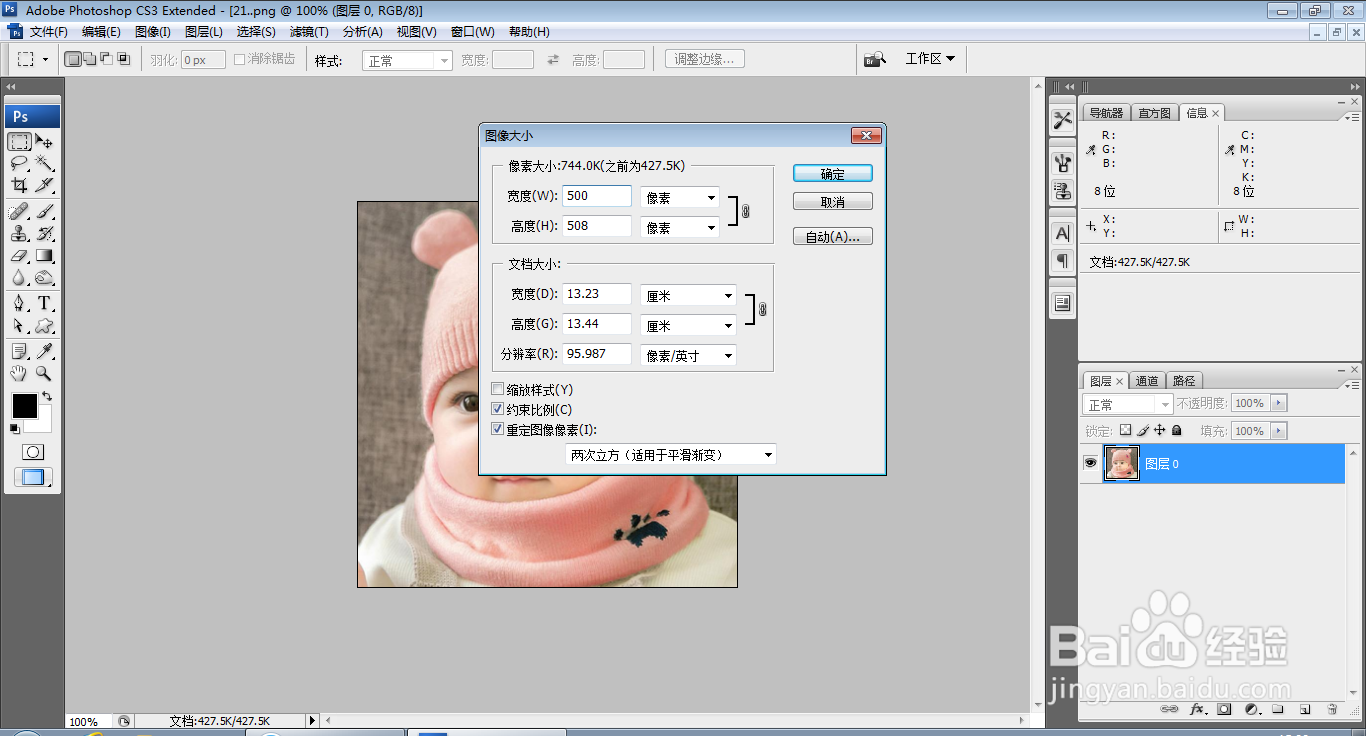
2、选择图像大小,设置图像的宽度为13厘米,高度设置为13厘米,分辨率设置为95,点击确定,如图
如何用PS调整图片的清晰度

3、设置为两次立方较平滑选项,点击确定,如图

如何用PS调整图片的清晰度

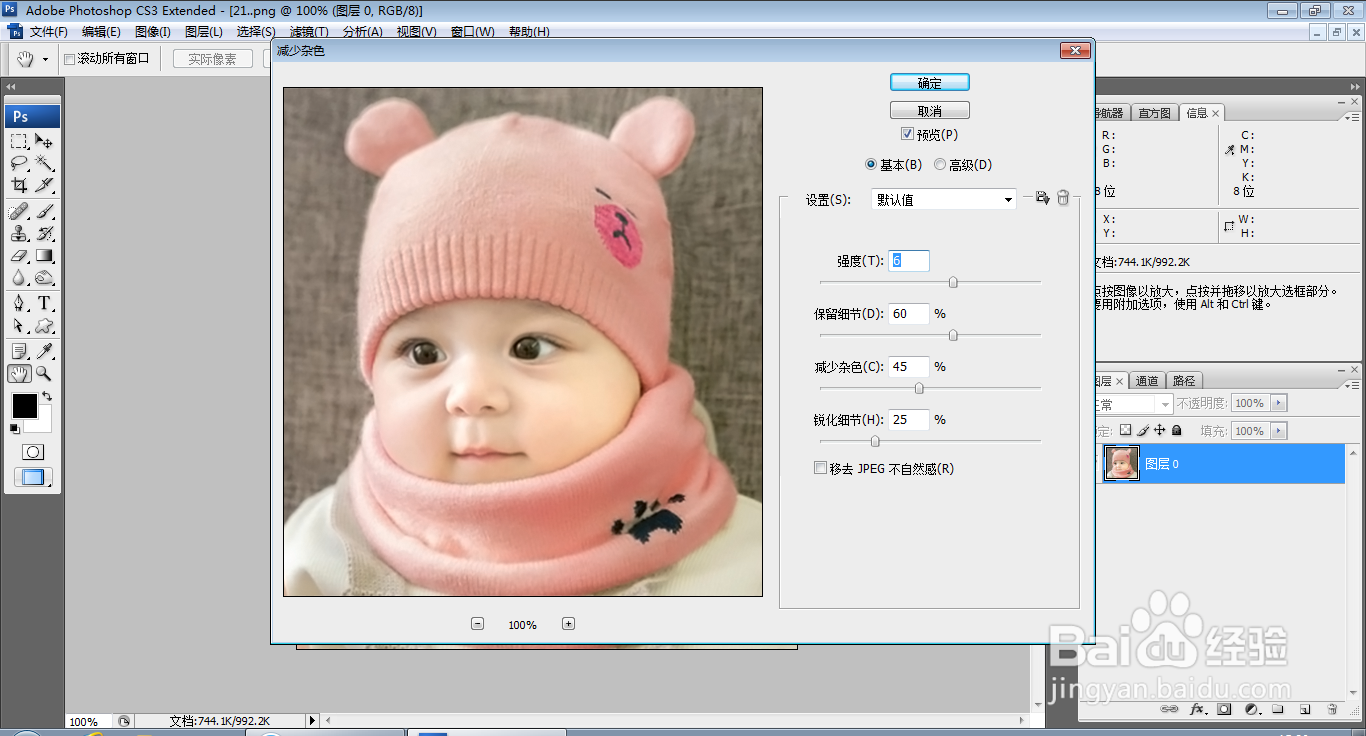
4、选择滤镜,减少杂色,设置强度为6,保留细节为60%,点击确定,如图

如何用PS调整图片的清晰度

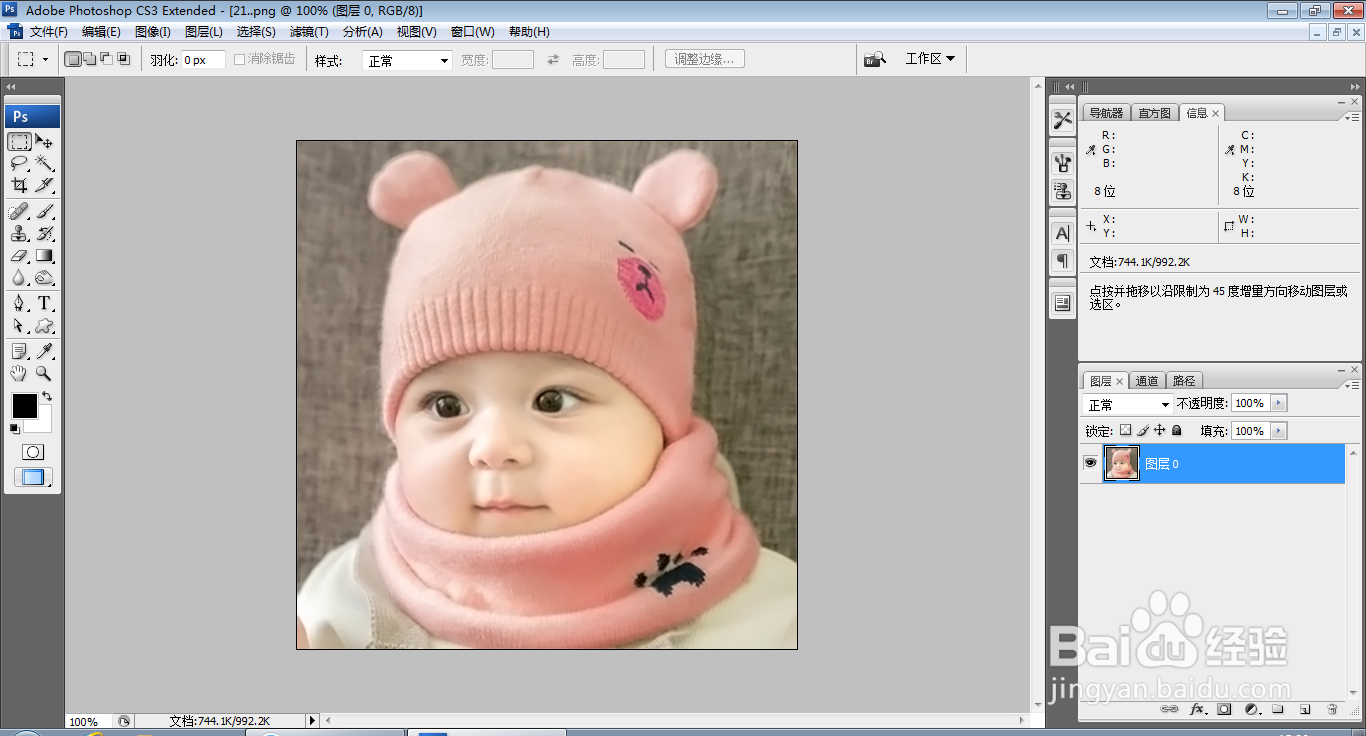
5、再次执行滤镜,减少杂色命令,如图

如何用PS调整图片的清晰度

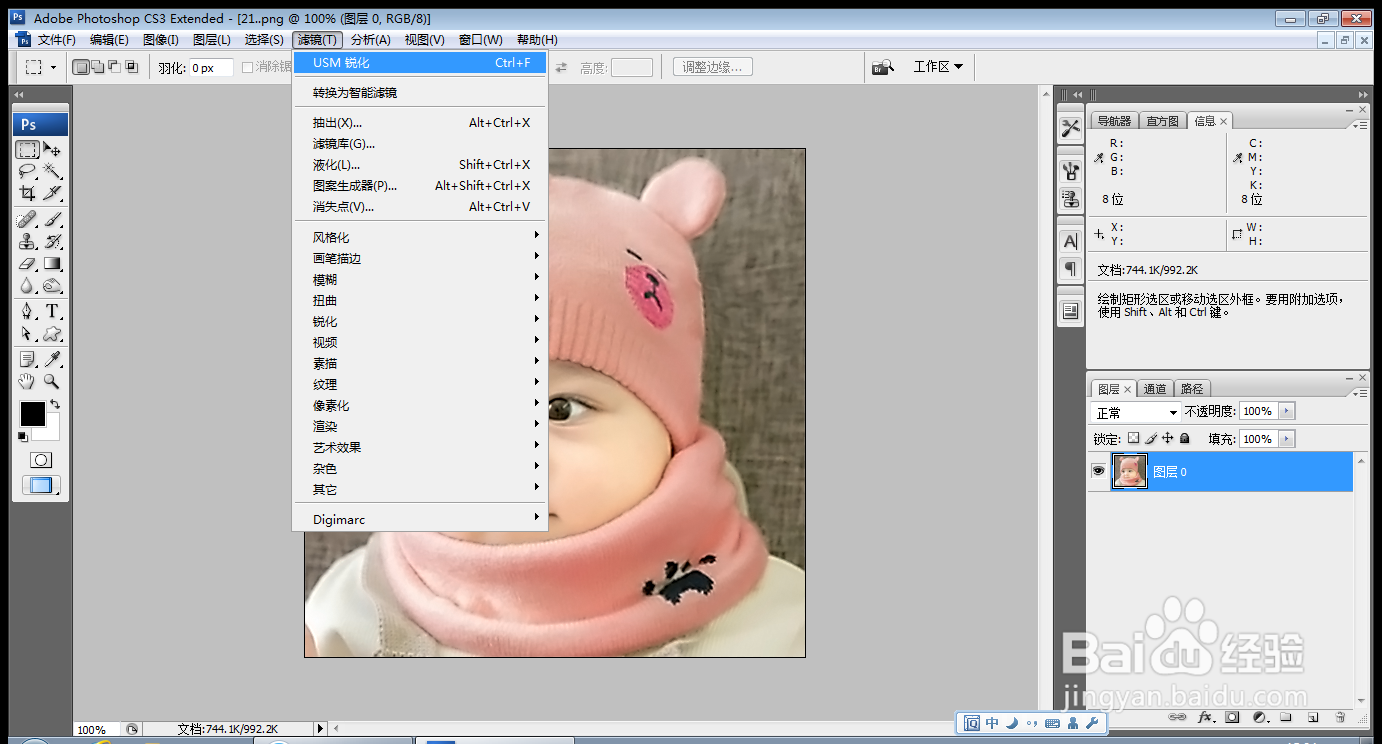
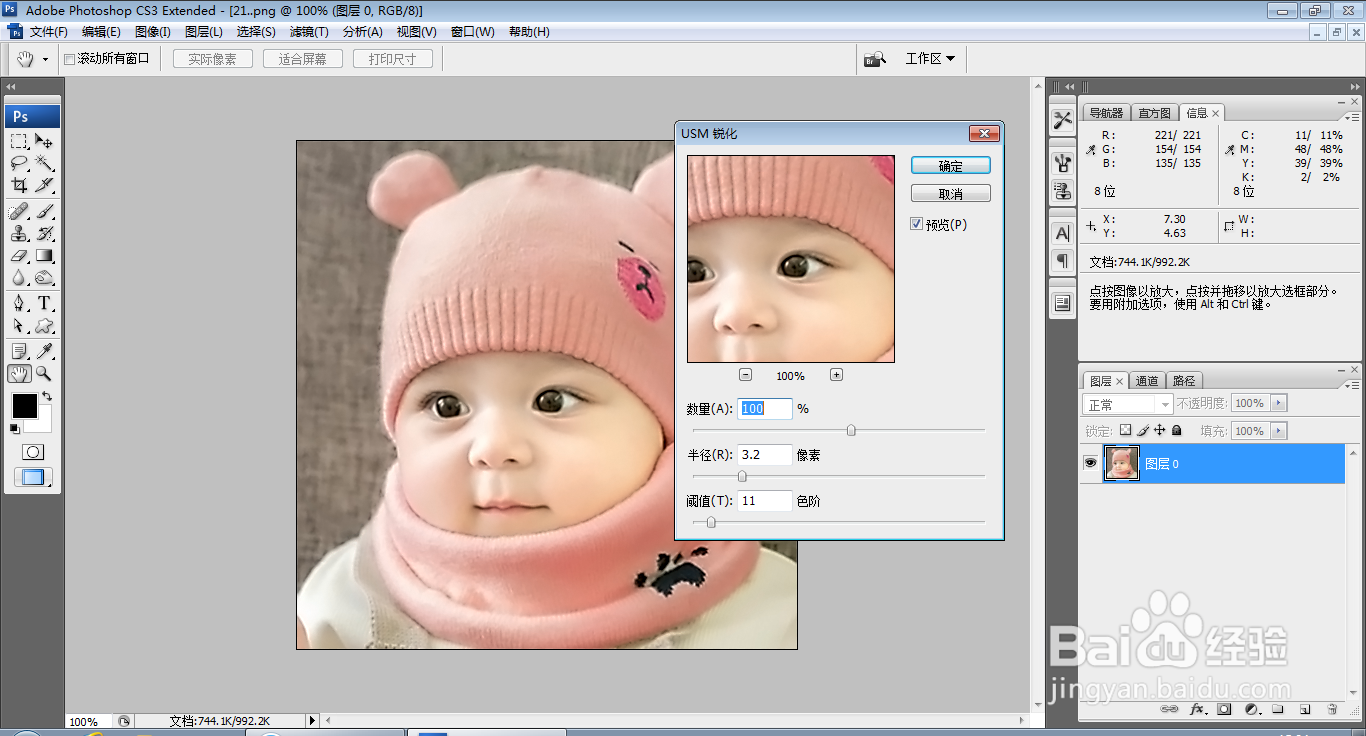
6、选择滤镜,锐化,USM锐化,设置数量为100%,半径设置为3.2像素,点击确定,如图
如何用PS调整图片的清晰度

7、再次执行滤镜,锐化命令,如图

如何用PS调整图片的清晰度

8、然后存储图片,如图

如何用PS调整图片的清晰度

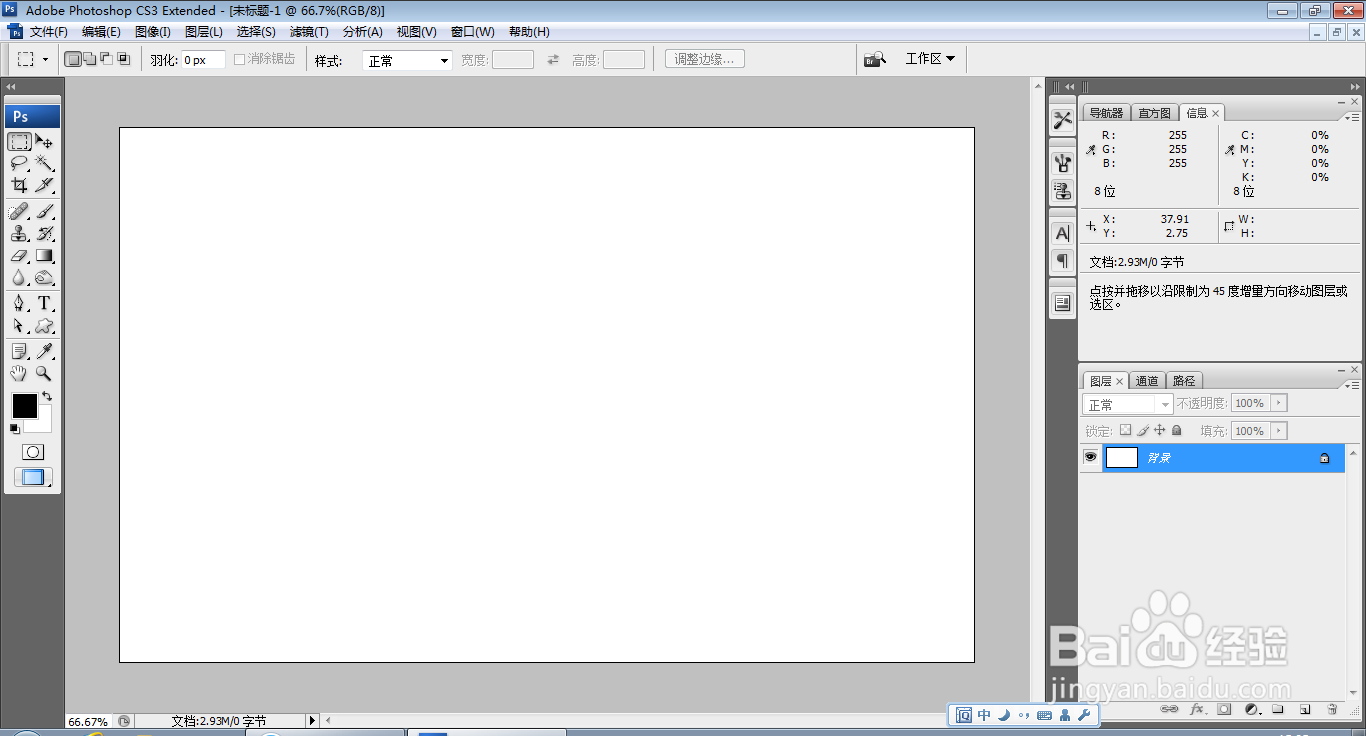
9、再次按ctrl+N新建空白背景,设置分辨率为72,颜色模式设置为RGB模式,点击确定,如图
如何用PS调整图片的清晰度

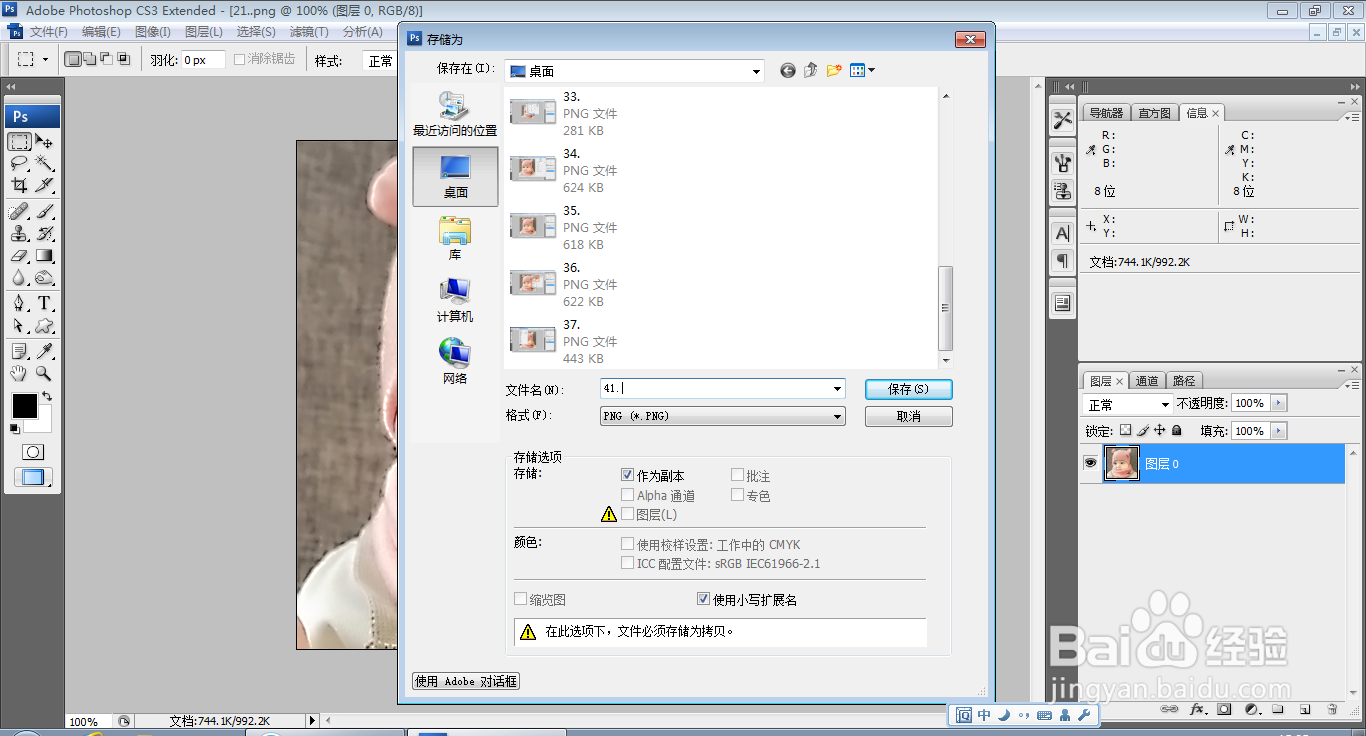
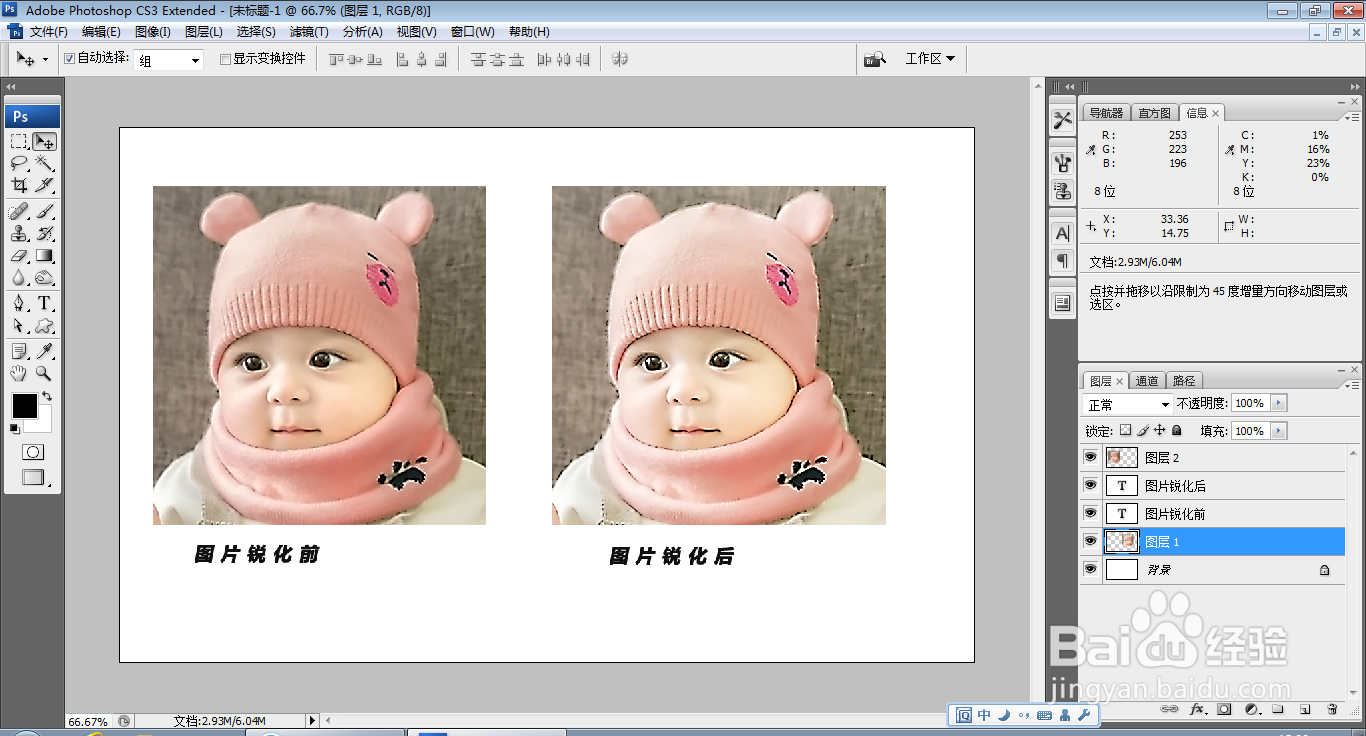
10、再次将之前的图片,和锐化的图片移动到背景中,进行对比,如图

如何用PS调整图片的清晰度
  • ps怎么调整图片大小
  • ps如何调整图片清晰度
  • ps如何修改图片尺寸
  • 如何用PS把一张图片的颜色统一?
  • Photoshop如何调整粘贴的图片大小
  • 热门搜索
    炖羊肉怎么去膻味 签证怎么办理 高中生发型女 男士潮流发型 忽略的近义词 申通快递速度怎么样 拍一拍怎么设置好玩的文字 感冒清热颗粒说明书 弱小的近义词 杨幂发型图片