1、看一下事先准备的表格(如图)

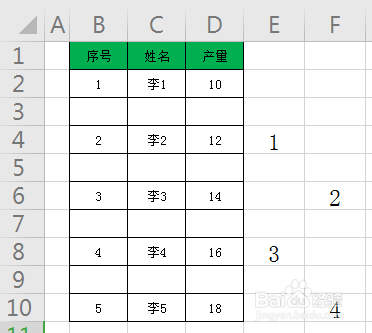
2、在E3、F4、E5、F6单元格分别输入:1、2、3、4(如图)
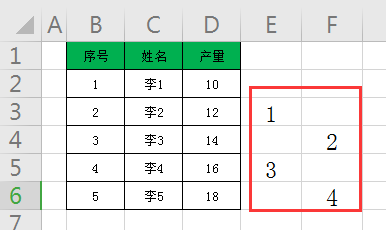
3、选中区域E3:F6(如图)
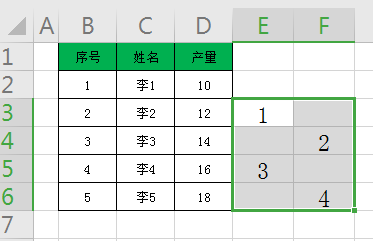
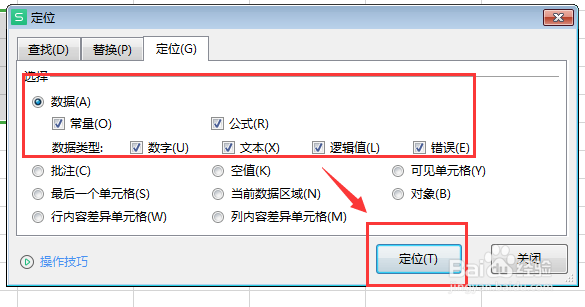
4、接着,按ctrl+g组合键,弹出窗口,直接点击“定位”(如图)
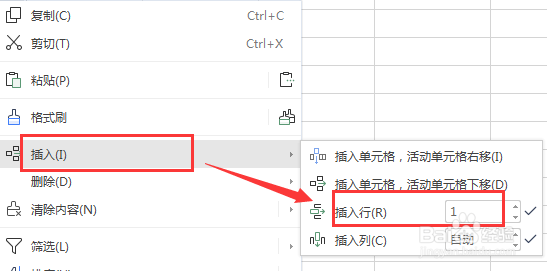
5、把光标移至E、F列任一被定位的单元格,单击鼠标右键,点击“插入”,在“输入行”中输入:1,然后按enter回车键即可(如图)

6、可以看到每隔一行都有一个空白行(如图)
时间:2026-04-23 12:16:48
1、看一下事先准备的表格(如图)
2、在E3、F4、E5、F6单元格分别输入:1、2、3、4(如图)
3、选中区域E3:F6(如图)
4、接着,按ctrl+g组合键,弹出窗口,直接点击“定位”(如图)
5、把光标移至E、F列任一被定位的单元格,单击鼠标右键,点击“插入”,在“输入行”中输入:1,然后按enter回车键即可(如图)
6、可以看到每隔一行都有一个空白行(如图)
