1、使用减淡工具在图像上进行适当的涂抹,即可将图像的颜色减淡,并随之提高图像的亮度,起到类似补光的作用。

2、Step02提高亮度
选取减淡工具,在工具属性栏上设置“范围”为“中间调”、“曝光度”为100%,选中“保护色调”复选框,再在图像上进行适当的涂抹,提高图像亮度,如下图所示。
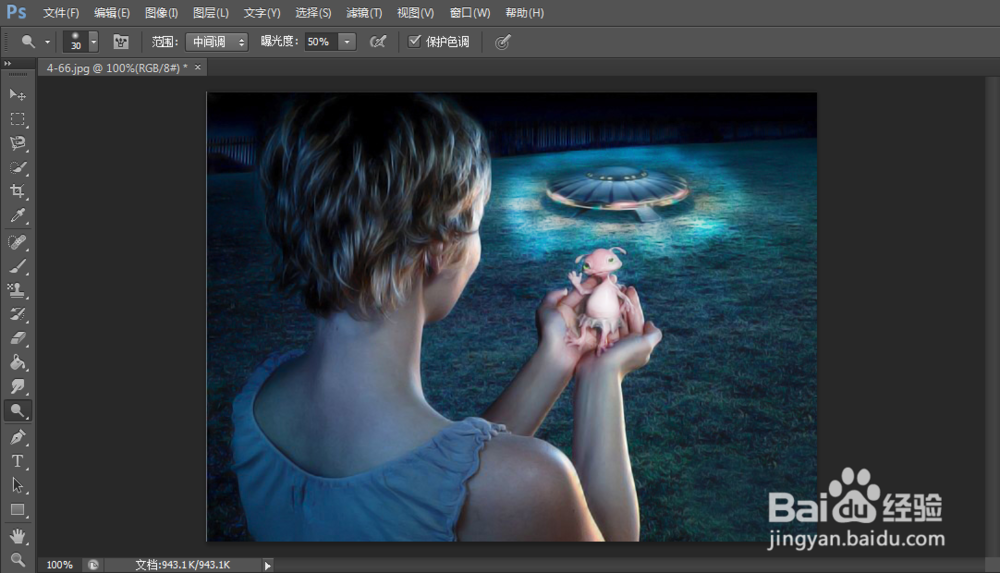
1、Steo01打开素材文件
单击“文件”|“打开”命令,打开素材文件,如下图所示。
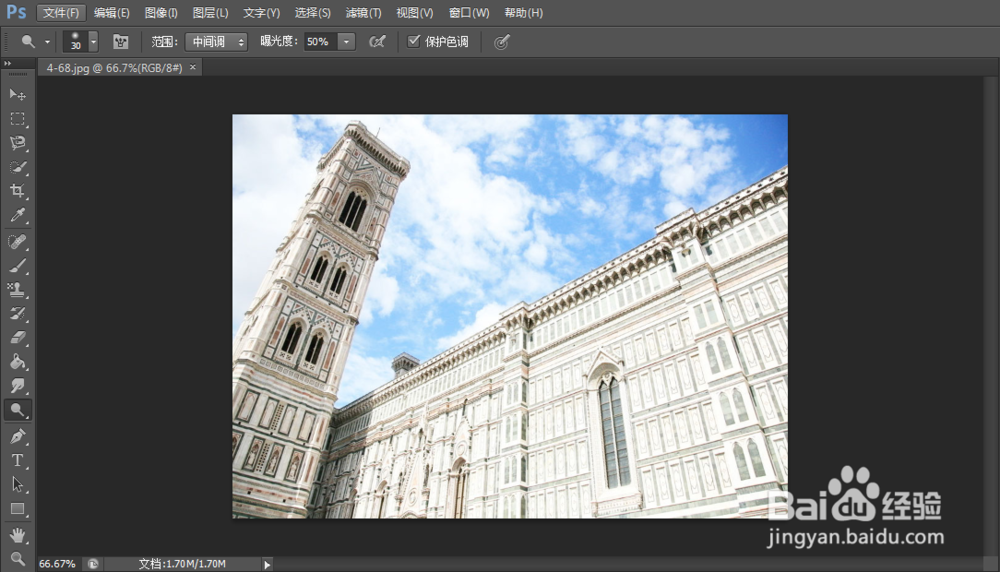
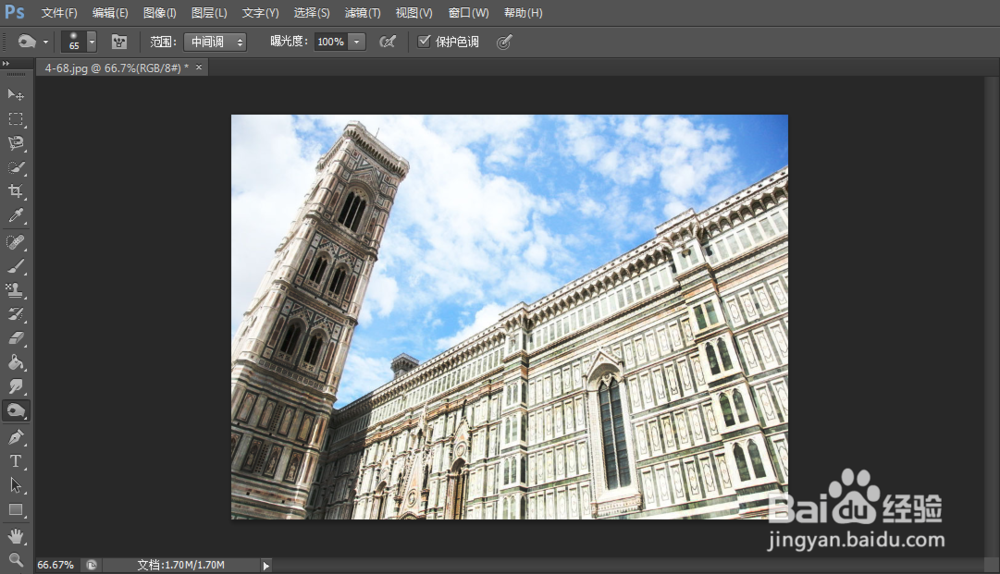
2、Step02加深图像
选取加深工具,设置“范围”为“中间调”、“曝光度”为100%,选中“保护色调”复选框,再在图像上进行适当的涂抹,加深图像颜色,如下图所示。
1、Step01打开素材文件
单击“文件”|“打开”命令,打开素材文件,如下图所示。

2、Step02提高保护度
选取海绵工具,设置“模式”为“饱和”、“流量”为50%,选中“自然饱和度”复选框,再在图像上进行适当的涂抹,即可提高图像饱和度,如下图所示。

