1、这里使用的软件是Excel2016,打开软件新建一个空白文档。

2、使用鼠标拖选要输入的表格单元格
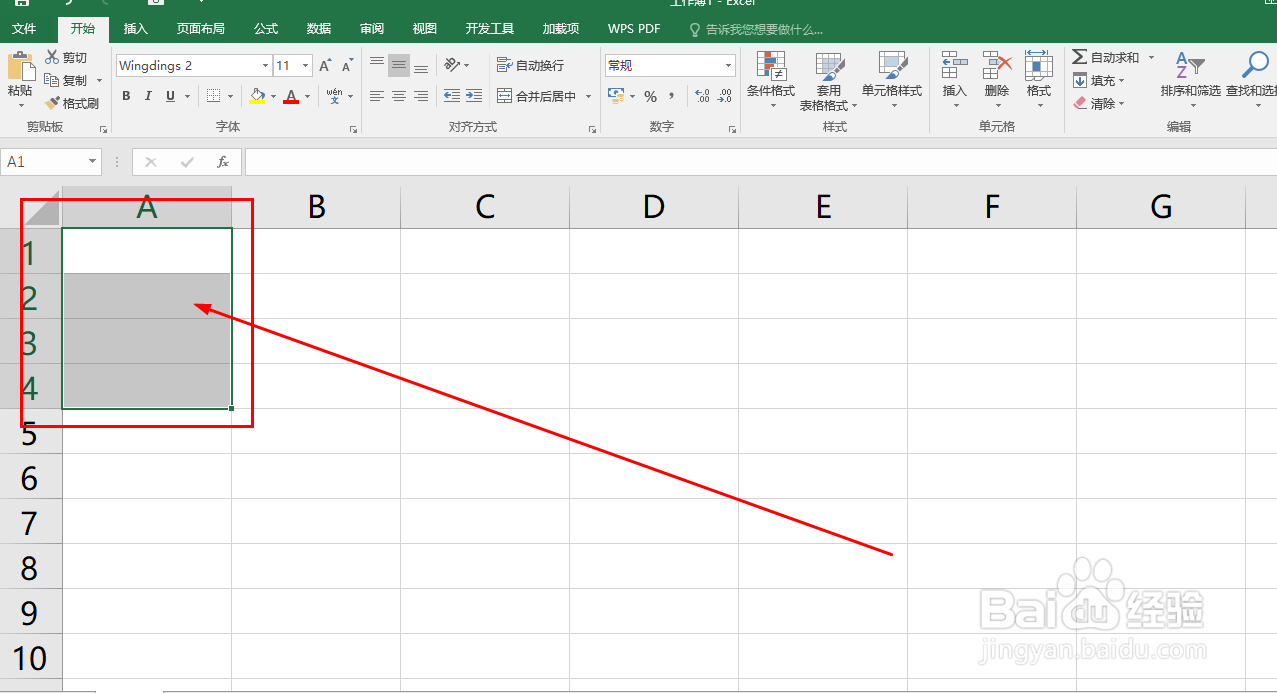
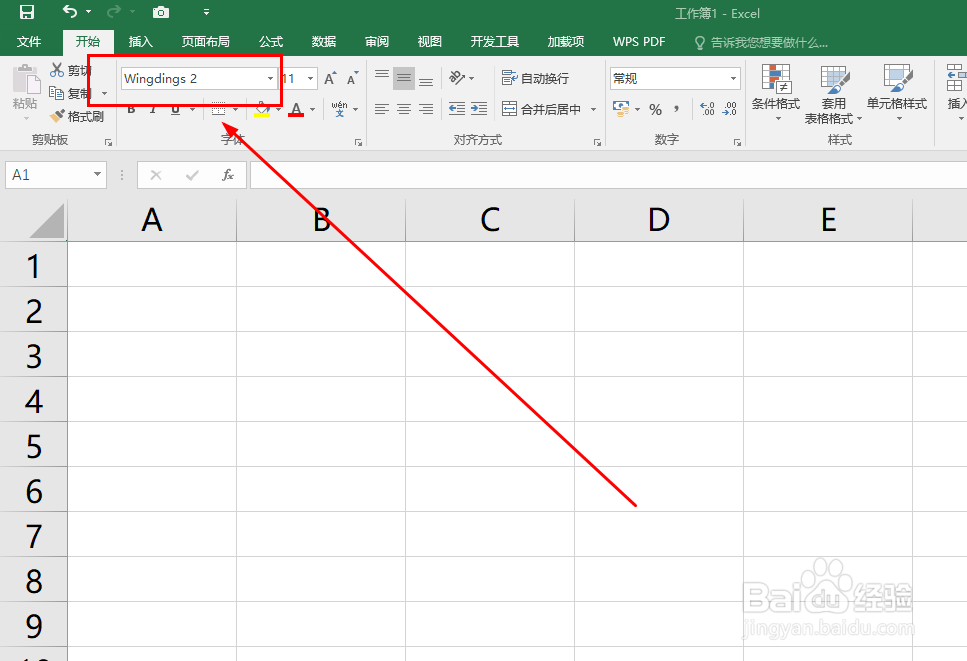
3、在字体选项中找到Wingdings 2

4、这时可以看到这几个单元格的字体已经设置好了
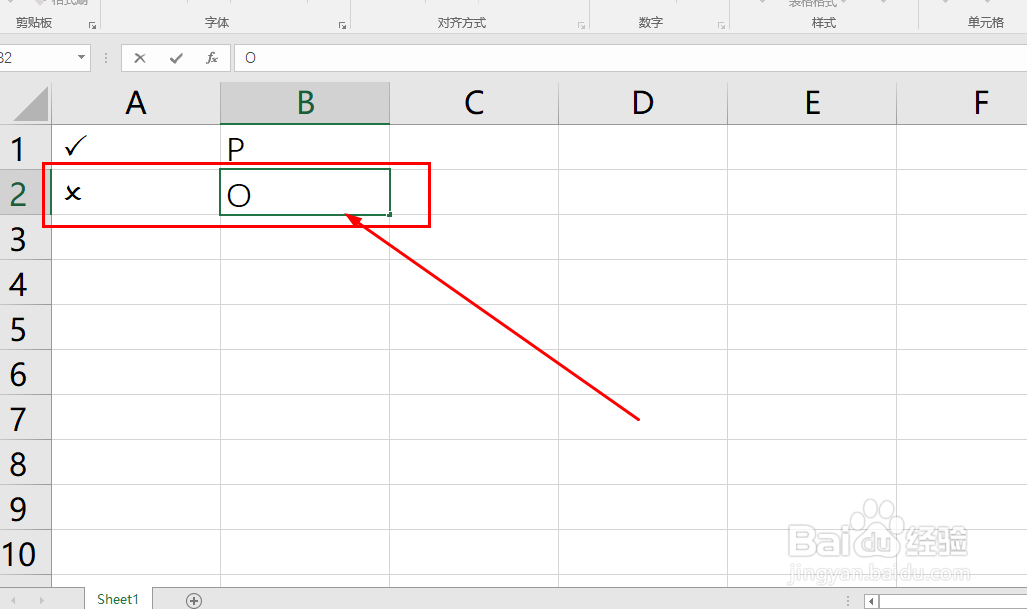
5、在第一个单元格输入大写的P,就是对勾符号

6、第2个单元格输入大写的O,就是叉号
7、第3个单元格输入大写的R,就是有方框的对勾符号

8、第4个单元格输入大写的S,就是有方框的叉号
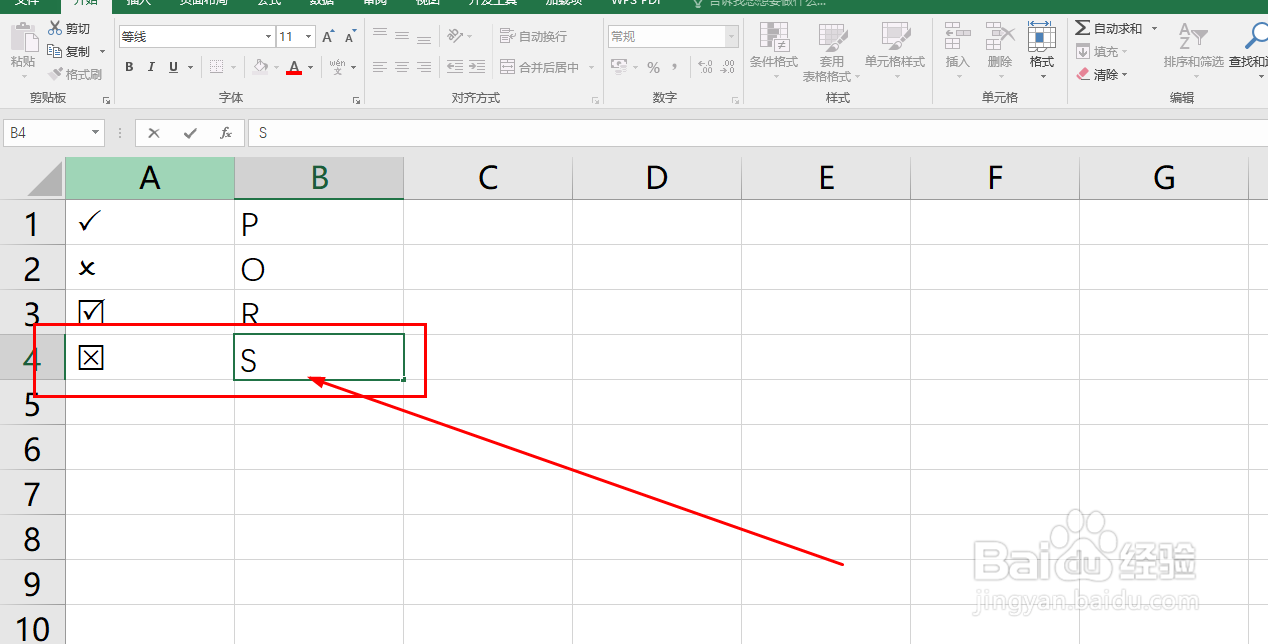
9、当然,在这个字体下,还有其它的字符,如图所示

时间:2026-04-24 10:39:23
1、这里使用的软件是Excel2016,打开软件新建一个空白文档。
2、使用鼠标拖选要输入的表格单元格
3、在字体选项中找到Wingdings 2
4、这时可以看到这几个单元格的字体已经设置好了
5、在第一个单元格输入大写的P,就是对勾符号
6、第2个单元格输入大写的O,就是叉号
7、第3个单元格输入大写的R,就是有方框的对勾符号
8、第4个单元格输入大写的S,就是有方框的叉号
9、当然,在这个字体下,还有其它的字符,如图所示
