Excel工作簿 SUMIFS 函数使用

 时间:2024-10-13 20:50:05

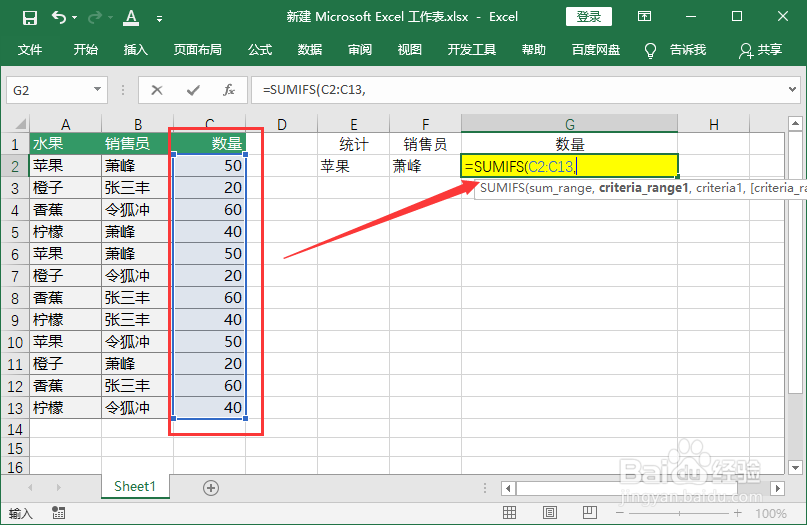
1、看图统计”萧峰“销售的”苹果“数量。

Excel工作簿 SUMIFS 函数使用

2、点击选中数量下方黄色单元格。

Excel工作簿 SUMIFS 函数使用

3、输入公式=SUMIFS(C2:C13,表示对C2:C13中的数量进行求和。

Excel工作簿 SUMIFS 函数使用

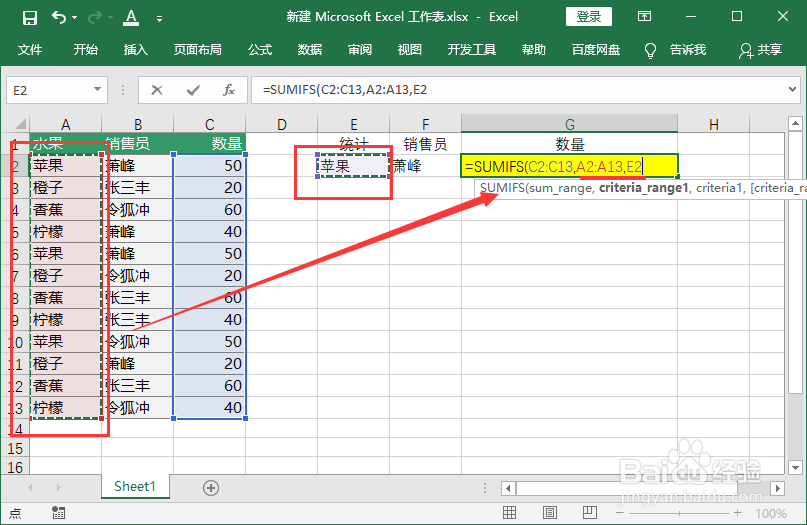
4、=SUMIFS(C2:C13,A2:A13,E2, ”A2:A13,E2,“表示条件一,在A2:A13区域查询匹配E2”苹果“。
Excel工作簿 SUMIFS 函数使用

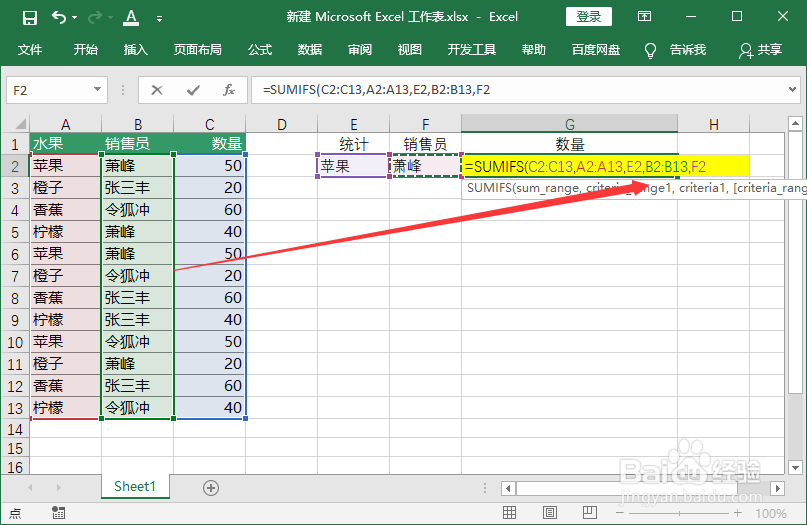
5、=SUMIFS(C2:C13巳呀屋饔,A2:A13,E2,B2:B13,F2)”B2:B13,F2“表示条件二,在B2:B13区域查询匹配F2”萧峰“。
Excel工作簿 SUMIFS 函数使用

6、按Enter键得到结果”100“,这就是”萧峰“销售的”苹果“数量。

Excel工作簿 SUMIFS 函数使用

7、=SUMIFS(C2:C13巳呀屋饔,A2:A13,E2,B2:B13,F2) ,表示意思对单元格 C2 到 C13 中的某些值进行求和,其中这些值所在行中A列的值等于E2,B 列的值等于F2。

  • EXCEL函数学习:Sumifs函数(多条件求和)
  • 利用数据有效性避免重复录入数据
  • vlookup函数如何取最大值或最小值
  • 满足单个条件的单元格数据求和?
  • Excel中如何实现多条件求和
  • 热门搜索
    五星红旗我为你自豪是什么歌 硬盘如何分区 臭豆腐的汁怎么做 生活质量评定量表 qq空间如何关闭 爱奇艺如何下载视频 舌头边缘有齿痕是什么原因 河北政法职业学院怎么样 怎么截图片 怎么设置背景音乐