Win 10系统如何调整任务栏图标

 时间:2026-02-14 01:47:13

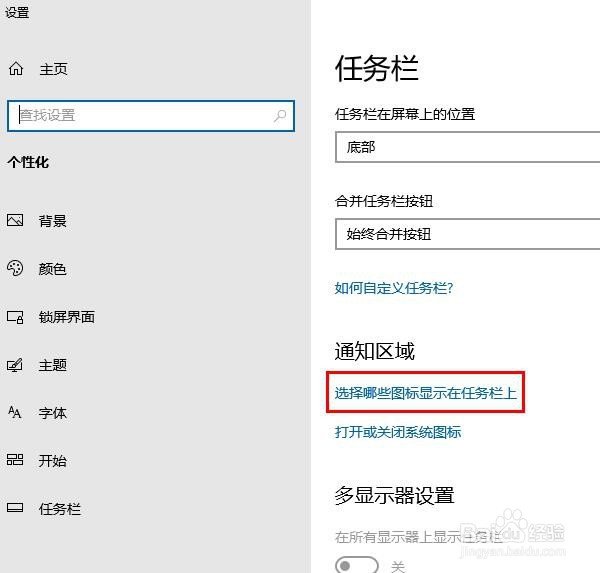
1、右键点击任务栏,选择“任务栏设置”。

Win 10系统如何调整任务栏图标

2、在右侧栏里找到“选择哪些图标显示在任务栏上”并点击。

Win 10系统如何调整任务栏图标

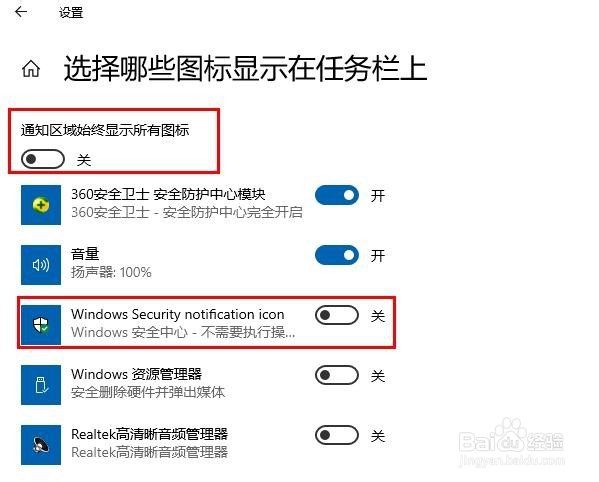
3、这里有两个操作

1、将“通知区域显态叮示所有图标”按钮打开,整个图标全部开启。

2、将惹季秤“通知区域显示所有图标”按钮关闭,就罪霸可以自定义每个图标在任务栏的开启与关闭了。

Win 10系统如何调整任务栏图标

Win 10系统如何调整任务栏图标

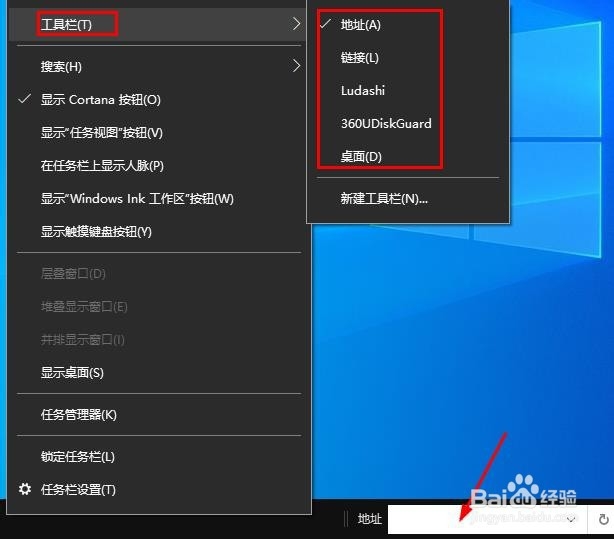
1、有的功能图标,“任务栏的设置”里并没有。我们可以在任务栏的选项里寻找。

右键单击任务栏。选择“工具”。

2、在“工具”里,你可选择在任务栏开启和关闭的程序图标。比如我们选择第一项的“地址”下面就会出现地址栏。你可以输入网址进行快速搜索。
Win 10系统如何调整任务栏图标

3、选择“搜索”,搜索图标有隐藏(图标)、显示搜索、显示搜索框。将鼠标悬停在“搜索”项。就会出现这三个显示。你可以关闭和开启。比如我们选择“显示搜索框。”

Win 10系统如何调整任务栏图标

Win 10系统如何调整任务栏图标

4、在“搜索”下面是“任务视图”你可以开启和关闭。

  • linux 文件加密 解密
  • 如何使linux在输入密码状态下显示星号
  • 腾讯安全中心怎么卸载
  • Python函数是否重载
  • 借助Dism++,怎样对Windows进行系统备份?
  • 热门搜索
    江苏科技大学怎么样 怎么改照片尺寸 云南师范大学怎么样 反斜杠怎么输入 电表怎么接 dnf怎么附魔 ipad已停用怎么办 护理论文怎么写 琉璃神社怎么下载 怎么治疗强迫症