1、首先,我们先打开服务器管理器,点击左侧的“仪表盘”。
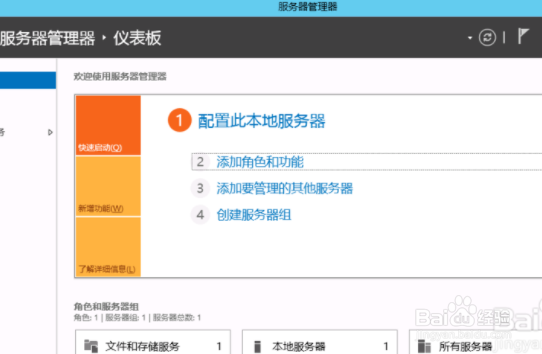
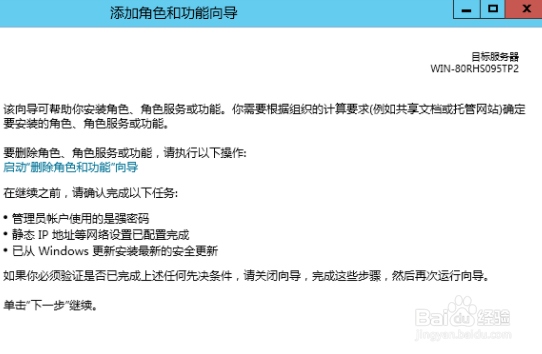
2、接着点击上图中的“添加角色和功能”,弹出下图所示“添加角色和功能向导”。
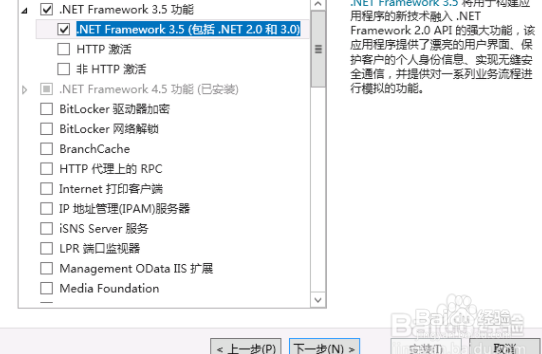
3、然后一直点击“下一步”,直到“功能”选项卡,点击“.NET Framework 3.5 功能”前面的小三角,展开,勾选“.NET Framework 3.5(包括.NET 2.0和3.0)”前面的复选框,如下图所示,点击下一步。
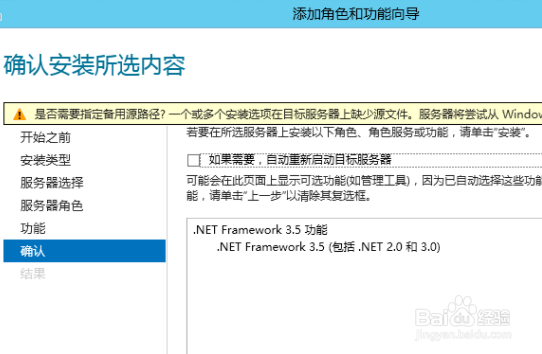
4、接着我们再点击下面的“指定备用源路径”,弹出对话框。
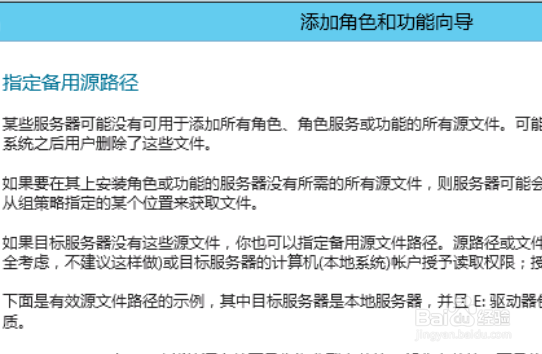
5、由于小编的系统盘加载在D盘,如下图,所以配置如下路径(一般路径固定,盘符根据自己系统来定),点击“确定”。最后点击“安装”,即开始安装.NET Framework 3.5,等安装完成后关闭即可。

1、首先,我们先打开服务器管理器,点击左侧的“仪表盘”。
2、接着点击上图中的“添加角色和功能”,弹出下图所示“添加角色和功能向导”。
3、然后一直点击“下一步”,直到“功能”选项卡,点击“.NET Framework 3.5 功能”前面的小三角,展开,勾选“.NET Framework 3.5(包括.NET 2.0和3.0)”前面的复选框,如下图所示,点击下一步。
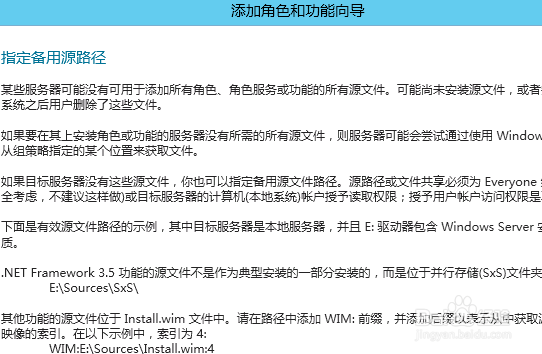
4、接着我们再点击下面的“指定备用源路径”,弹出对话框。
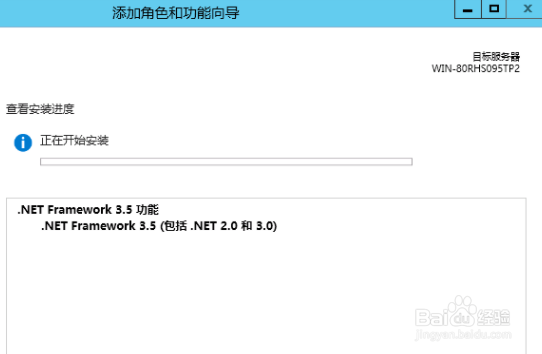
5、由于小编的系统盘加载在D盘,如下图,所以配置如下路径(一般路径固定,盘符根据自己系统来定),点击“确定”。最后点击“安装”,即开始安装.NET Framework 3.5,等安装完成后关闭即可。
