Excel如何设置表格只能输入大于某值的整数

 时间:2026-04-23 18:46:09

1、第一步:框选需要设定的表格,点击【数据】选项卡下的【数据验证】

Excel如何设置表格只能输入大于某值的整数

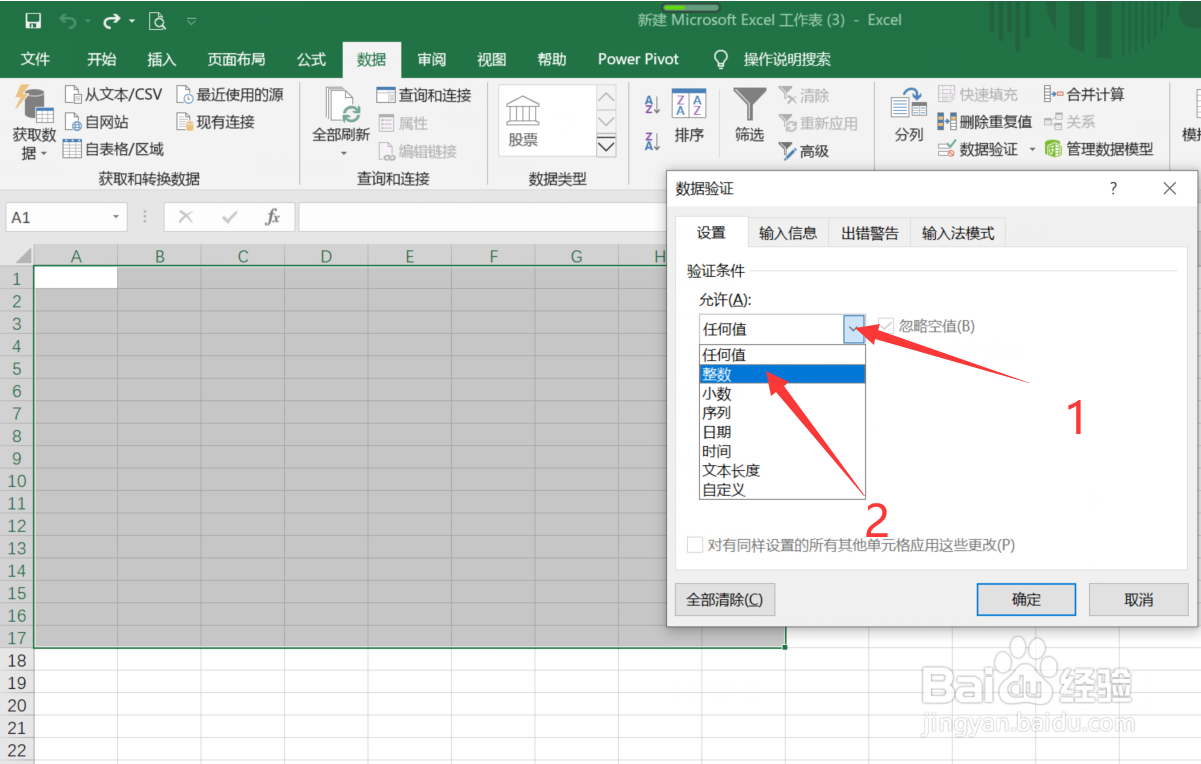
2、第二步:点击【允许】下方空格右侧的下拉箭头,选择【整数】

Excel如何设置表格只能输入大于某值的整数

3、第三步:点击【数据】下方空格右侧的下拉箭头,选择【大于】

Excel如何设置表格只能输入大于某值的整数

4、第四步:输入一个最小值,然后点击【确定】即可

Excel如何设置表格只能输入大于某值的整数

5、第五步:这样就只能输入比100大的数字了,输入其它数字就会提示不匹配,点击【重试】

Excel如何设置表格只能输入大于某值的整数

6、第六步:系统会自动框选数据,提示修改数据

Excel如何设置表格只能输入大于某值的整数

1、框选表格,点击【数据】选项卡下的【数据验证】

2、点击【允许】下方空格右侧的下拉箭头,选择【整数】

3、点击【数据】下方空格右侧的下拉箭头,选择【大于】

4、输入一个最小值,然后点击【确定】即可

5、这样就只能输入比100大的数字了,点击【重试】

6、系统会自动框选数据,提示修改数据

  • excel自动筛选如何操作
  • 自动筛选怎么设置
  • excel中自动筛选在哪
  • excel如何设置自动筛选数据
  • excel高级筛选在哪里
  • 热门搜索
    仵怎么读 牛腱子肉怎么做好吃 前列腺肥大怎么治疗 说明文怎么写 酸菜鱼火锅的做法 婚姻线怎么看 转肽酶高是怎么回事 吃西餐刀叉怎么拿 讦怎么读 血压偏高怎么调理