Excel 2010如何使用“受保护的视图”打开

 时间:2026-04-22 16:43:11

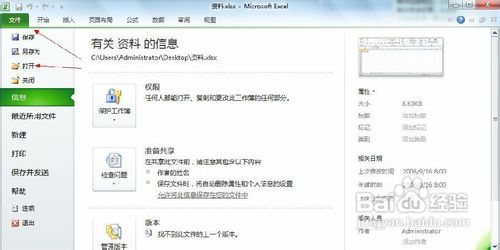
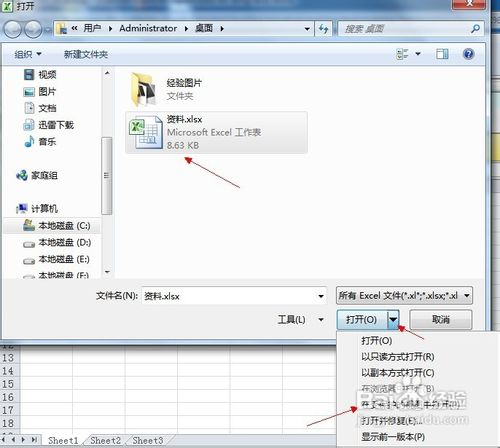
1、在Excel 窗口的左上角单击【文件】按钮,弹出的菜单选择【打开】命令
Excel 2010如何使用“受保护的视图”打开

2、在打开的对话框选择要打开的工作簿,单击右下角【打开】旁边的向下三角箭头按钮,在弹出的菜单选择【在受保护的视图中打开】命令
Excel 2010如何使用“受保护的视图”打开

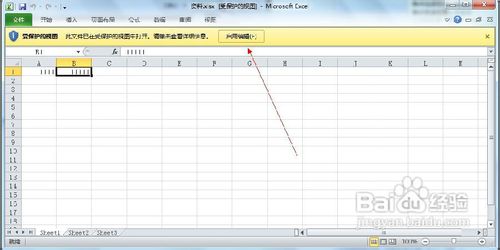
1、方法1:在警告信息栏中单击“启用编辑”按钮​ 

Excel 2010如何使用“受保护的视图”打开

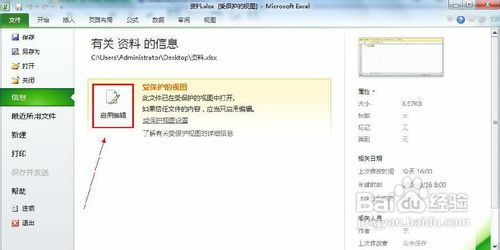
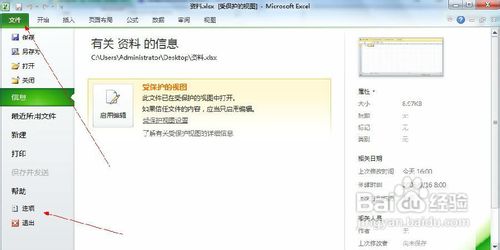
2、​方法2:单击【文件】按钮,弹出的菜单选择【信息】选项​,出现的面板单击【启用编辑】按钮

Excel 2010如何使用“受保护的视图”打开

1、在Excel 窗口的左上角单击【文件】按钮,弹出的菜单选择【选项】命令
Excel 2010如何使用“受保护的视图”打开

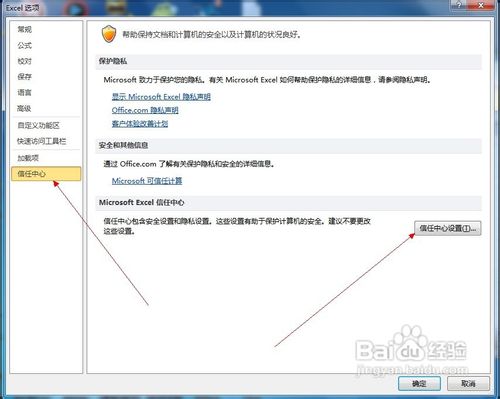
2、​打开【Excel 选项】对话框​,在左侧列表选择【信任中心】选项,并在右侧界面单击【信任中心设置】按钮

Excel 2010如何使用“受保护的视图”打开

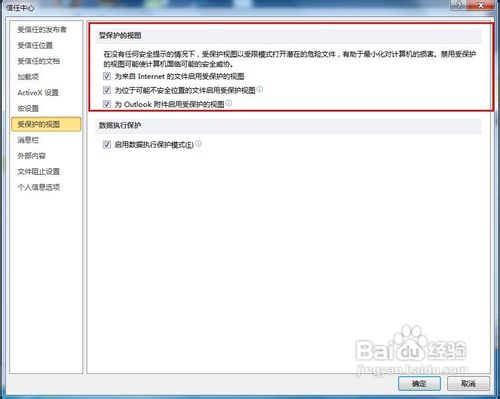
3、​打开【信任中心】对话框​,在左侧列表选择【受保护的视图】选项,在右侧界面就可以看到受保护的视图设置选项,根据所需选择保护的范围。
Excel 2010如何使用“受保护的视图”打开

  • 成年人老直不起来腰怎么办
  • 办公室充满负能量怎么办
  • MAC如何保存TXT格式的文件
  • 南京师范大学泰州学院和中北学院的区别
  • 《羊了个羊》12月1日通关攻略
  • 热门搜索
    草原歌曲大全 前列腺炎症状怎么治 怎么删微博 小学二年级口算题大全 湖州师范学院怎么样 豆角的做法大全 青岛滨海学院怎么样 泰剧国语版电视剧大全 八十年代老电影大全 幸福图片大全