Photoshop中ps中制作转账的图标按钮

 时间:2024-10-13 06:33:48

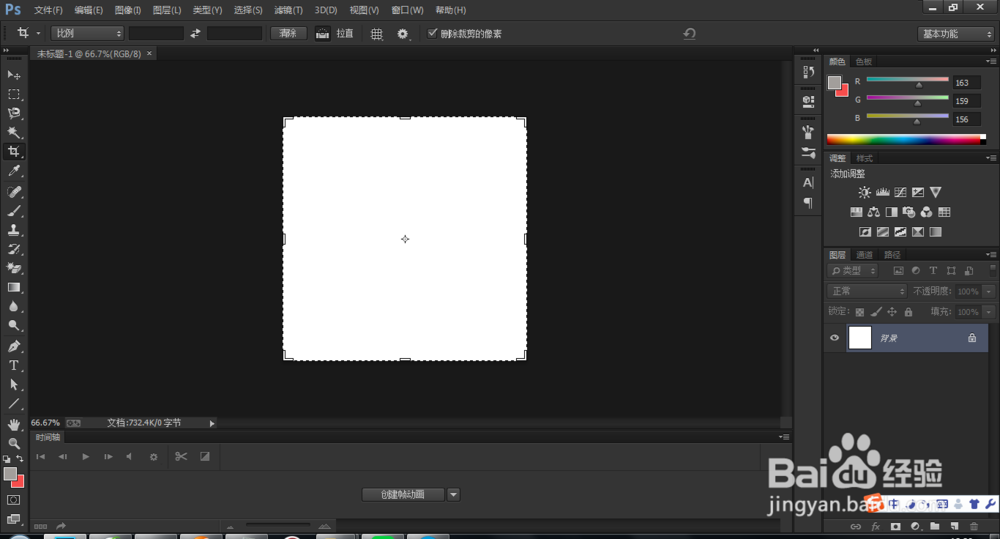
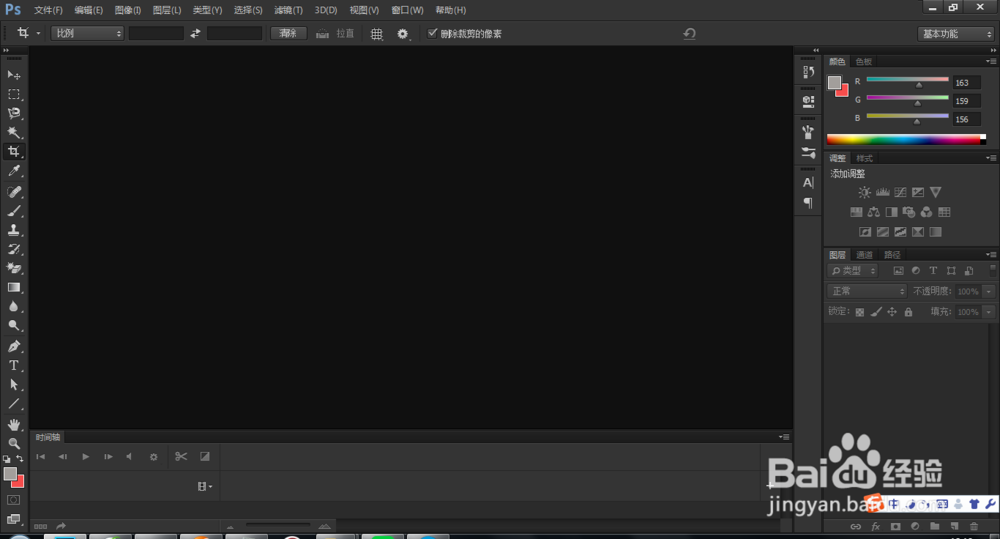
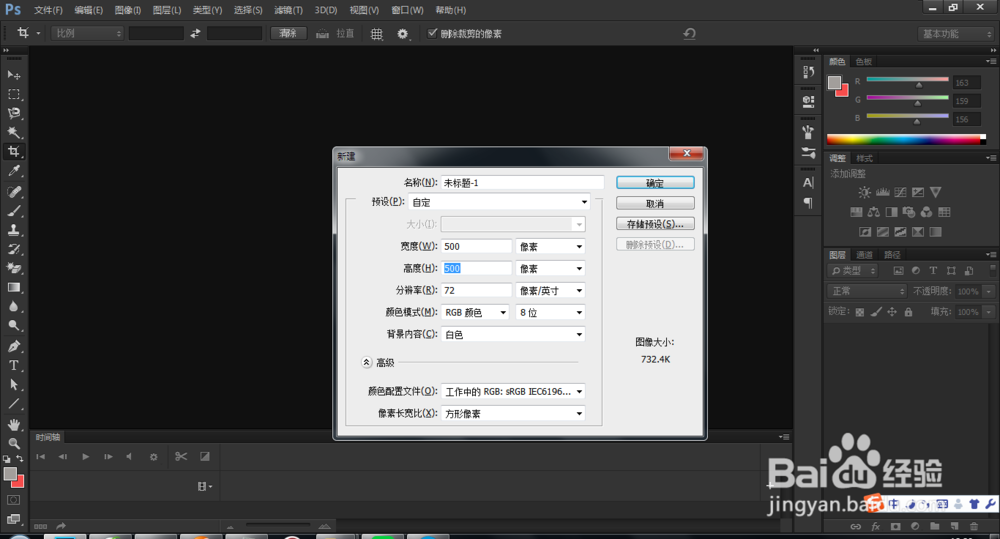
1、打开电脑中安装的ps,ctrl+n新建文件,参数自己设定,然后单击确定按钮。
Photoshop中ps中制作转账的图标按钮Photoshop中ps中制作转账的图标按钮Photoshop中ps中制作转账的图标按钮

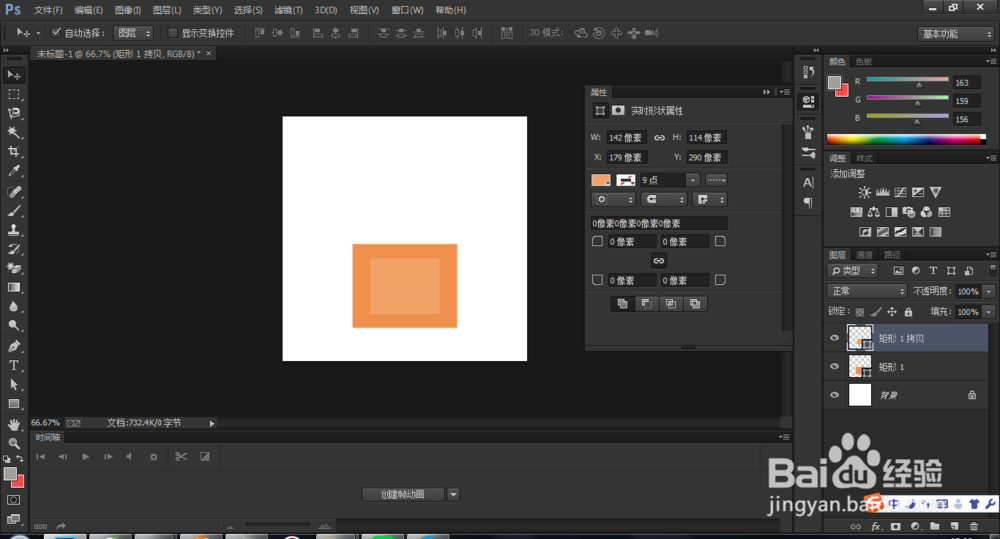
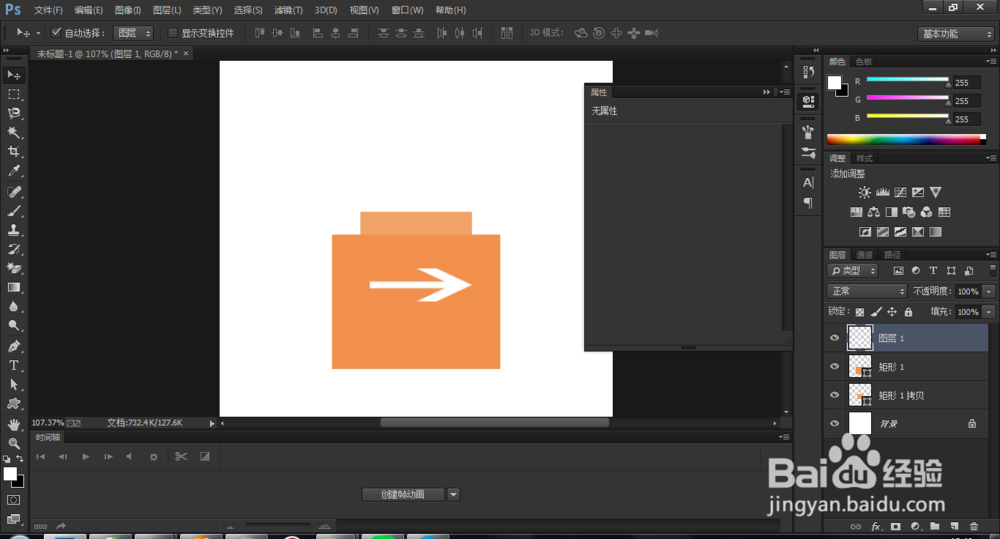
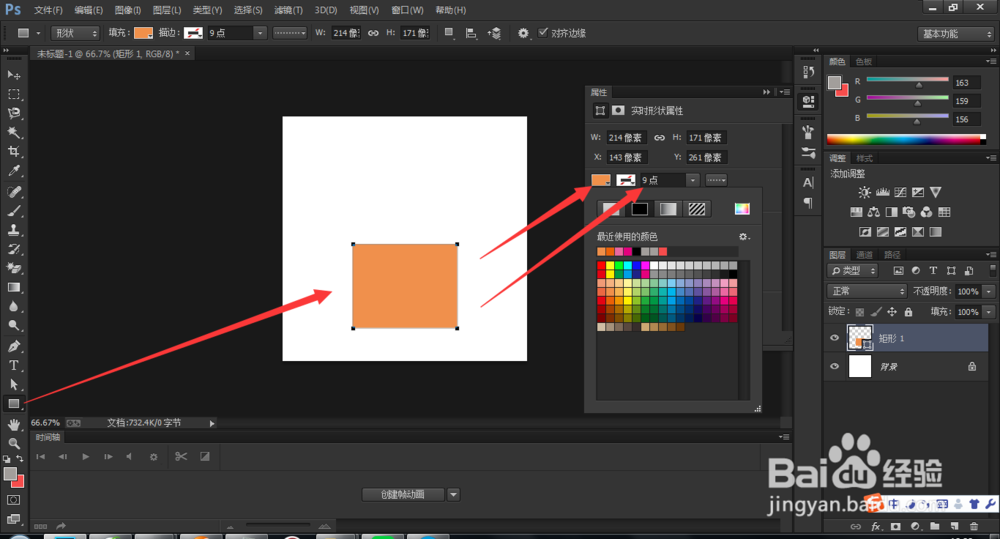
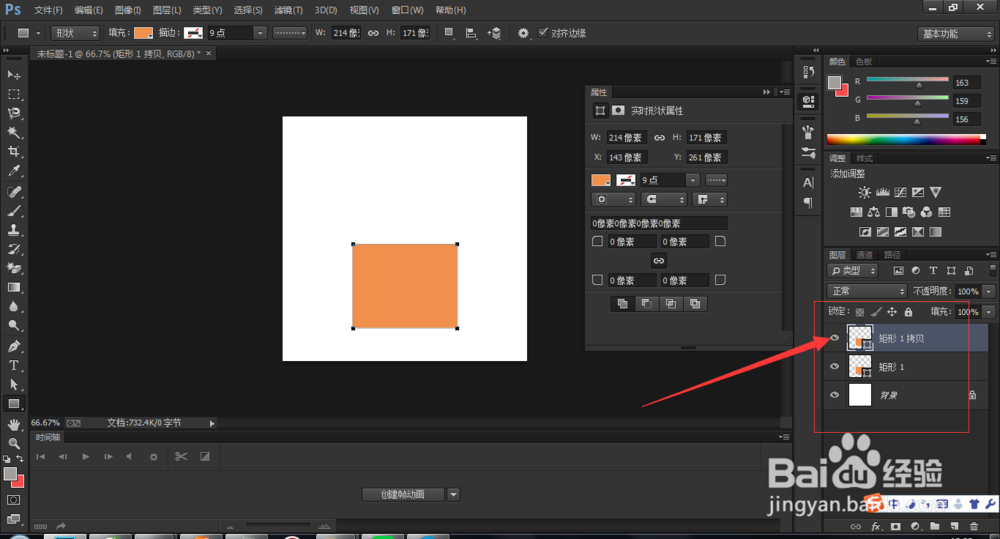
2、用矩形工具在文档中画一个矩形,描边选择无,填充为一个喜欢的颜色,如下图。
Photoshop中ps中制作转账的图标按钮

3、ctrl+j复制这个矩形图层,ctrl+t按shift键缩小这个图层,
Photoshop中ps中制作转账的图标按钮Photoshop中ps中制作转账的图标按钮

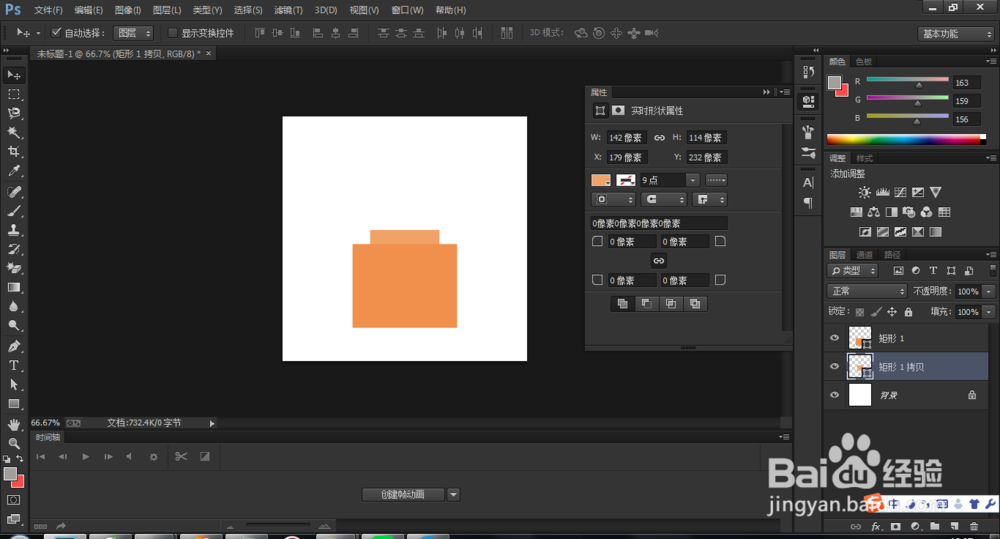
4、鼠标拖动颠换这两个图层的顺序,选中缩小的图层,往上移动,直到能看到,如下图。
Photoshop中ps中制作转账的图标按钮

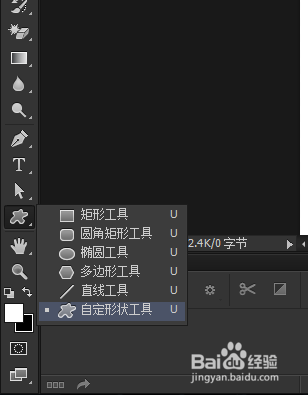
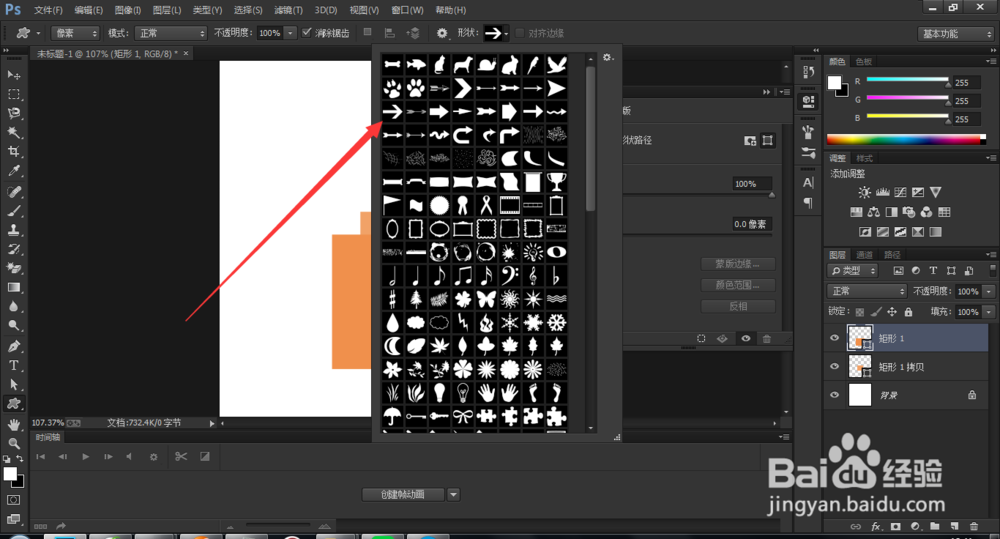
5、选择自定义形状工具,在形状中选择箭头,如下图

Photoshop中ps中制作转账的图标按钮Photoshop中ps中制作转账的图标按钮

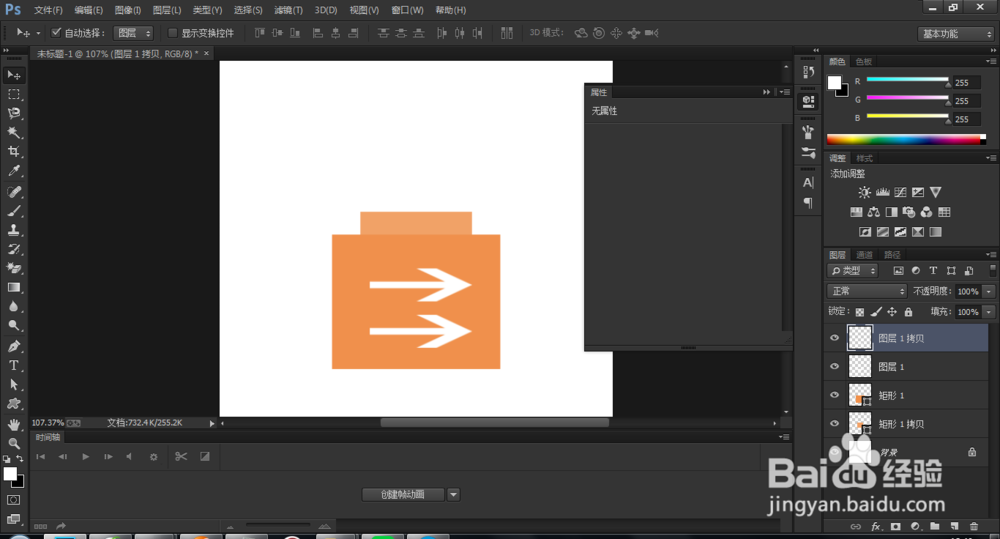
6、在矩形中拖出箭头,按alt键复制箭头,

Photoshop中ps中制作转账的图标按钮Photoshop中ps中制作转账的图标按钮

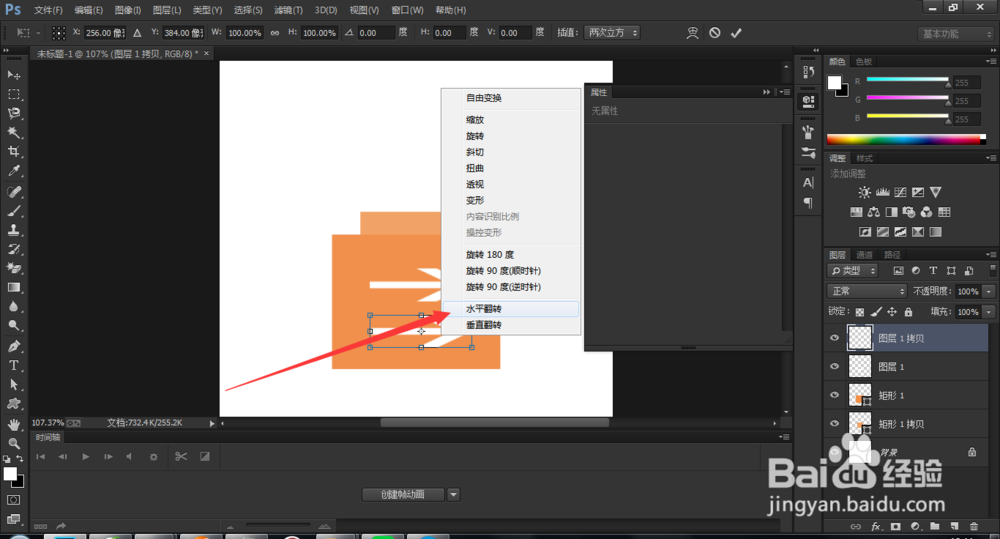
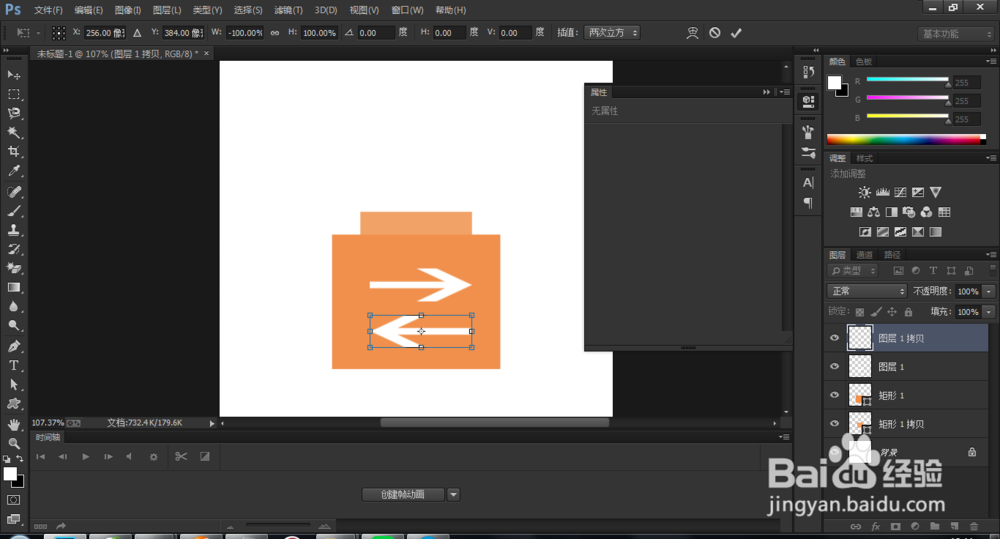
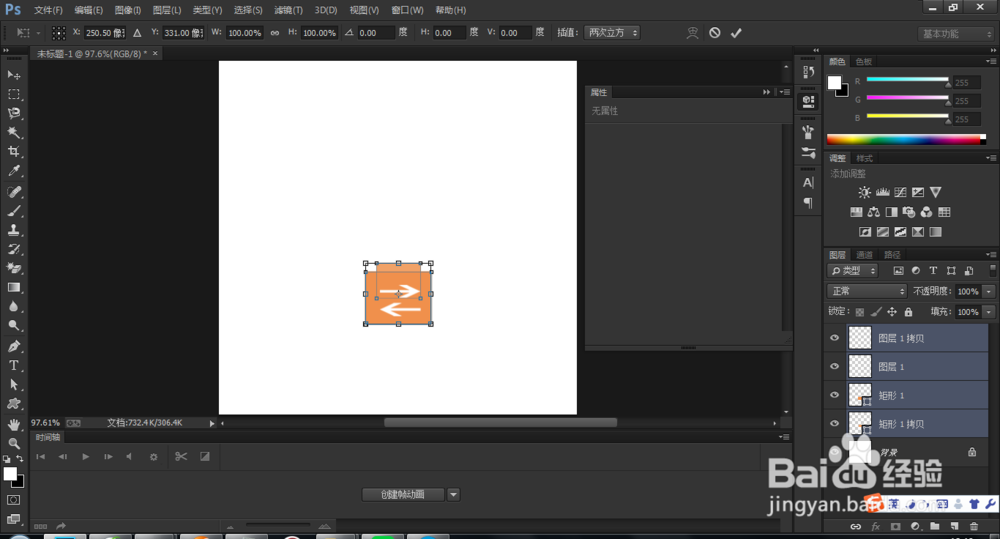
7、ctrl+t水平翻转复制的箭头,如下图。

Photoshop中ps中制作转账的图标按钮Photoshop中ps中制作转账的图标按钮

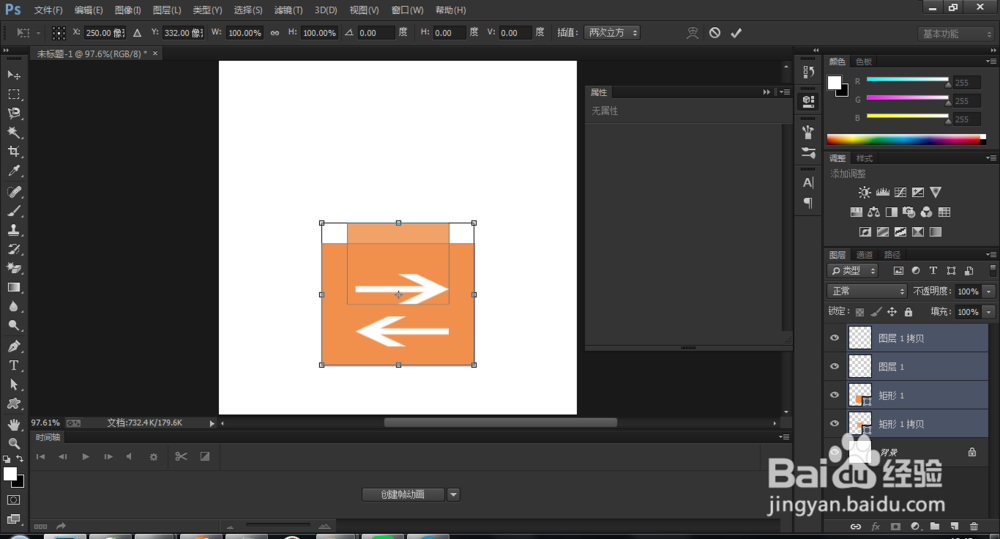
8、全选所有的图层,ctrl+t进行缩小,单击对号按钮。最终效果图就出来。
Photoshop中ps中制作转账的图标按钮Photoshop中ps中制作转账的图标按钮Photoshop中ps中制作转账的图标按钮
  • PS如何设计错位块状字体
  • photoshop如何应用图层蒙版和选区来裁切人物
  • PS抠图如何调整边缘?
  • 在ps中给图片添加大风效果的方法
  • ps怎么做色调分离效果
  • 热门搜索
    宝宝流鼻涕怎么办 结婚请帖怎么写 cad怎么下载 相对误差怎么算 怎么查看自己手机号 倘怎么组词 笔记本怎么连接wifi 苁蓉怎么吃 怎么看电脑主板型号 芒果核怎么种盆栽