excel(wps)将输入的文字颠倒显示

 时间:2026-02-13 22:42:17

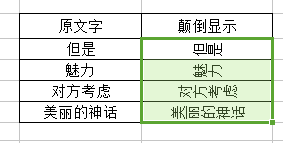
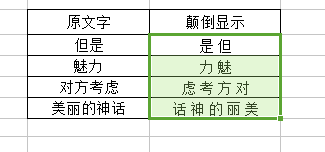
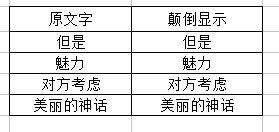
1、比如下图的文字,我们要把它颠倒显示。类似于‘但是’显示成‘是但’。

2、首先将需要颠倒的文字‘ctrl+c’、‘ctrl+v’复制粘贴。
excel(wps)将输入的文字颠倒显示

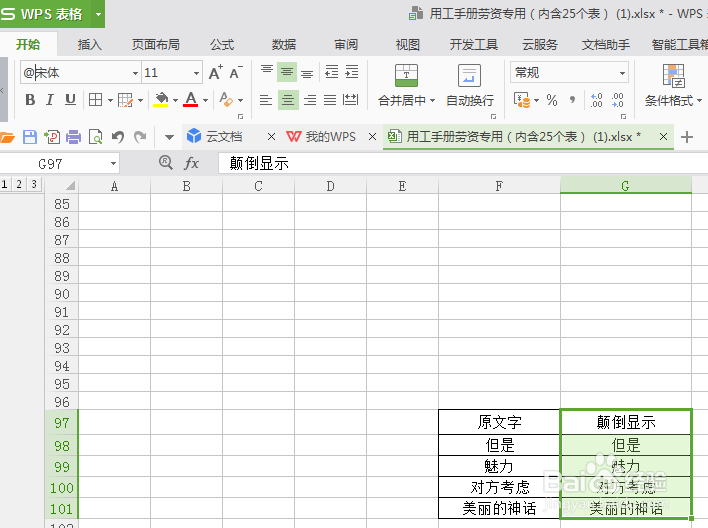
3、选中复制的文字,在开始字体栏,给字体前边加上‘@’,比如我们的事例上‘宋体’变成‘@宋体’。
excel(wps)将输入的文字颠倒显示

4、这时候你会发现字体旋转90度都倒下来了,到这就完成了一半。

excel(wps)将输入的文字颠倒显示

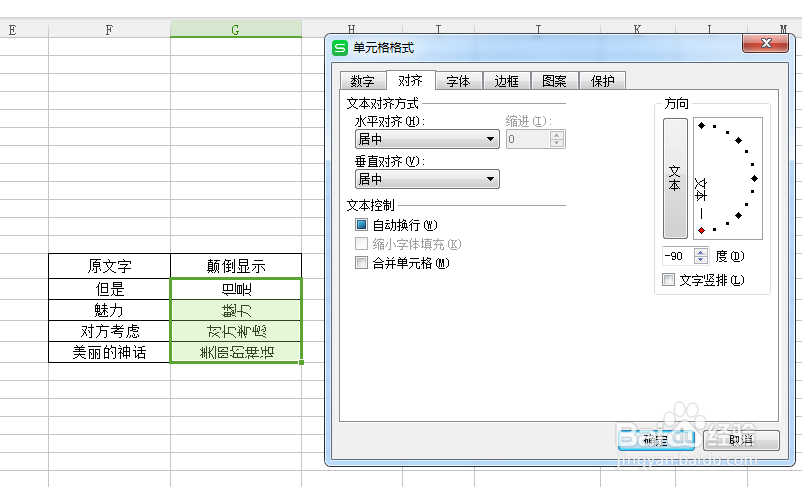
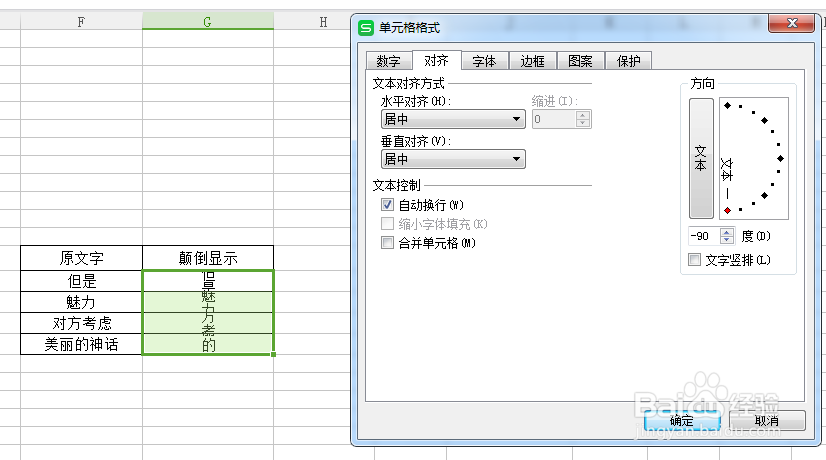
5、选中刚刚倒下的文字,鼠标右键——对齐——方向调成-90°,确定。

excel(wps)将输入的文字颠倒显示

6、你会发现刚才倒下的文字并不能完全显示在表格里,选中文字——鼠标右键——对齐——自动换行——确定。
excel(wps)将输入的文字颠倒显示

7、看见没有,大功告成,找机会在朋友面前露一手吧!

excel(wps)将输入的文字颠倒显示

  • word表格文字顺序反了怎么办
  • excel表格输入文字左右颠倒
  • excel打字顺序反了
  • excel表格中怎么将文字顺序颠倒显示?
  • WPS表格如何快速的颠倒文字方向
  • 热门搜索
    水鱼怎么杀 蜘蛛疮怎么治 win7怎么升级win10 断断续续的近义词 recognize怎么读 卷发发型 空调不制冷了怎么回事 安徽医科大学怎么样 孩子感冒鼻子不通气怎么办 英雄联盟新手怎么玩