1、打开Word,建立空白文档。

2、在页面中输入文字,做好正文。

3、双击页眉位置,打开页眉编辑。

4、取消页眉线。

5、插入logo图片。
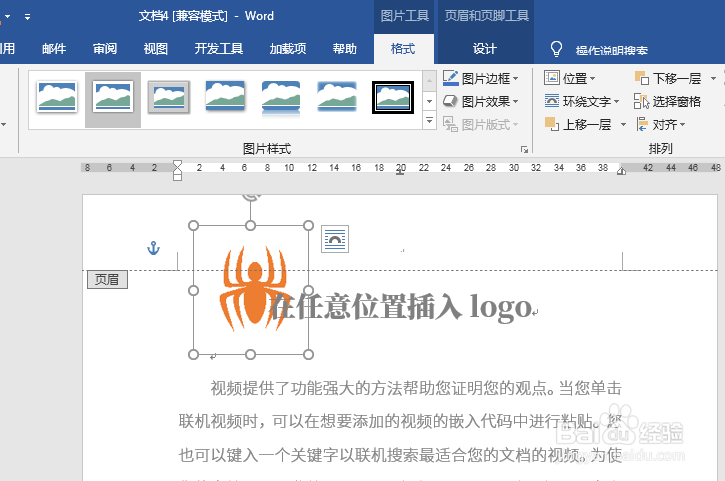
6、Logo的位置不只能限定在页眉的位置。可以随意拖动,放在任意位置,比如左上角。

7、或者右上角。

8、或者插入在页面侧边。

9、也可以拖动到页脚位置。

10、执行打印预览,就能看到打印的效果。也就是说,只要开启了页眉页脚编辑状态,就可以将logo放置在整个页面的任何位置,不要受到传统页眉的影响,也不要受到固定页眉线的影响。

时间:2026-04-22 06:08:15
1、打开Word,建立空白文档。
2、在页面中输入文字,做好正文。
3、双击页眉位置,打开页眉编辑。
4、取消页眉线。
5、插入logo图片。
6、Logo的位置不只能限定在页眉的位置。可以随意拖动,放在任意位置,比如左上角。
7、或者右上角。
8、或者插入在页面侧边。
9、也可以拖动到页脚位置。
10、执行打印预览,就能看到打印的效果。也就是说,只要开启了页眉页脚编辑状态,就可以将logo放置在整个页面的任何位置,不要受到传统页眉的影响,也不要受到固定页眉线的影响。
