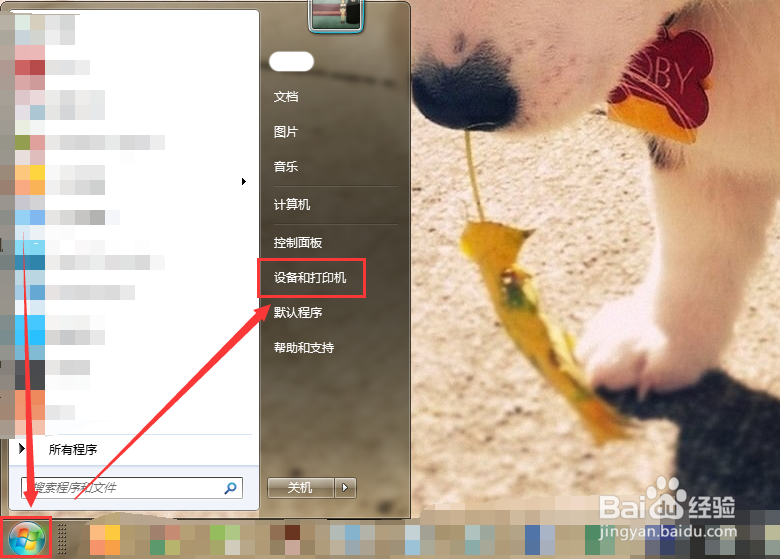
1、点按屏幕左下角的“Win键”,在“开始”菜单右侧选中“设备和打印机”。
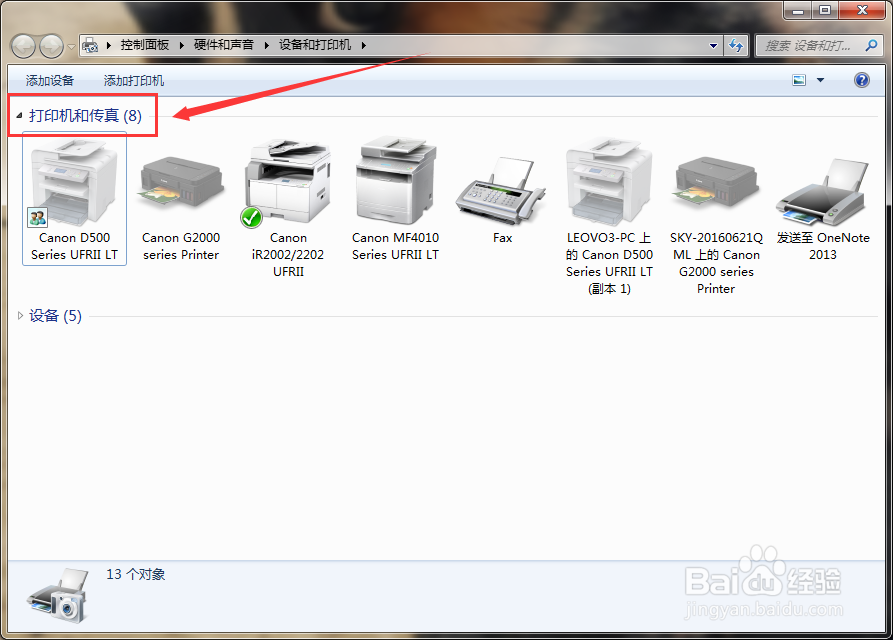
2、在打开的窗口中就能够找到本机通过本地或者网络连接的所有设备。
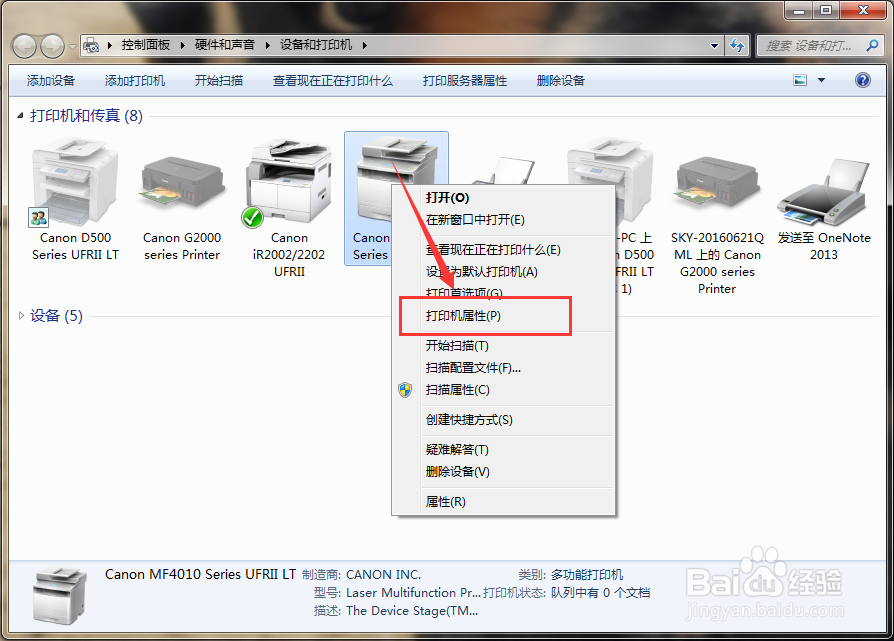
3、选择准备共享的打印机,右键单击,选中快捷菜单中的“打印机属性”。
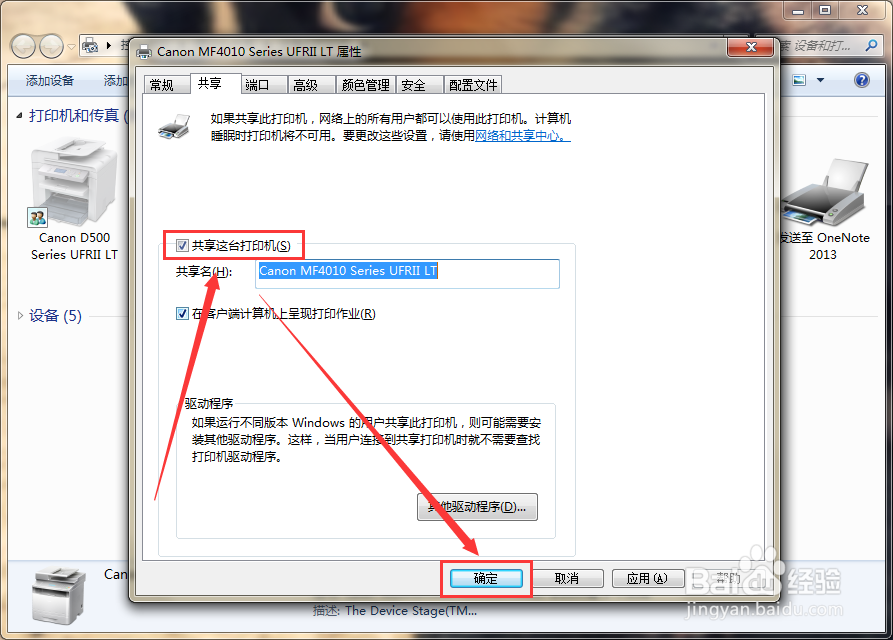
4、在“打印机属性”对话框中切换到“共享”。

5、选中如图位置的“共享这台打印机”,设置共享名,然后点击底部的“确定”按钮。
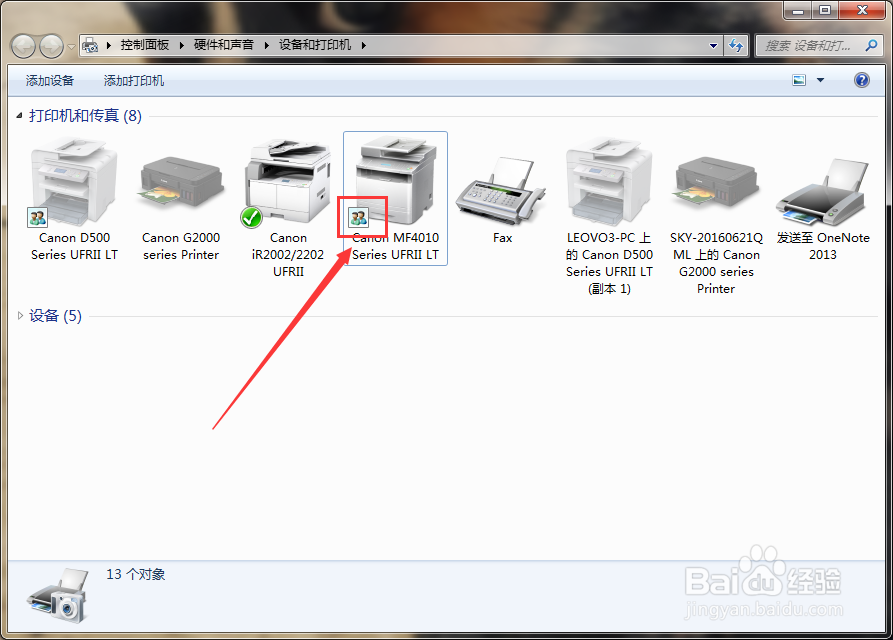
6、这台打印机就会被共享在局域网络中,共享成功后,这台设备图标的左下角会出现一个图标。
时间:2026-04-22 21:33:52
1、点按屏幕左下角的“Win键”,在“开始”菜单右侧选中“设备和打印机”。
2、在打开的窗口中就能够找到本机通过本地或者网络连接的所有设备。
3、选择准备共享的打印机,右键单击,选中快捷菜单中的“打印机属性”。
4、在“打印机属性”对话框中切换到“共享”。
5、选中如图位置的“共享这台打印机”,设置共享名,然后点击底部的“确定”按钮。
6、这台打印机就会被共享在局域网络中,共享成功后,这台设备图标的左下角会出现一个图标。
