1、打开word文档。

2、点击页面布局,分栏,两栏。

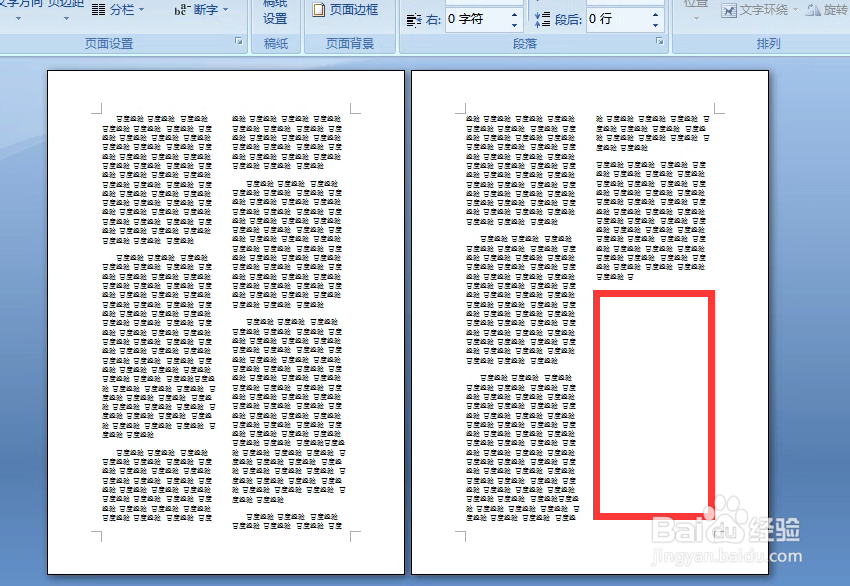
3、看分完栏后,最后一页的最后一栏有一大条空白,非常不美观。
4、这时我们可以将光标移动到最后,点击页面布局,分隔符。

5、在分隔符下拉菜单中点击连续。

6、看下图效果,最后一面的内容在两个栏上均等了。

7、同样方法分三栏的效果也是一样的,如下图。

时间:2026-04-24 04:25:54
1、打开word文档。
2、点击页面布局,分栏,两栏。
3、看分完栏后,最后一页的最后一栏有一大条空白,非常不美观。
4、这时我们可以将光标移动到最后,点击页面布局,分隔符。
5、在分隔符下拉菜单中点击连续。
6、看下图效果,最后一面的内容在两个栏上均等了。
7、同样方法分三栏的效果也是一样的,如下图。
