1、插入图片,选中图片,点击抠除背景。
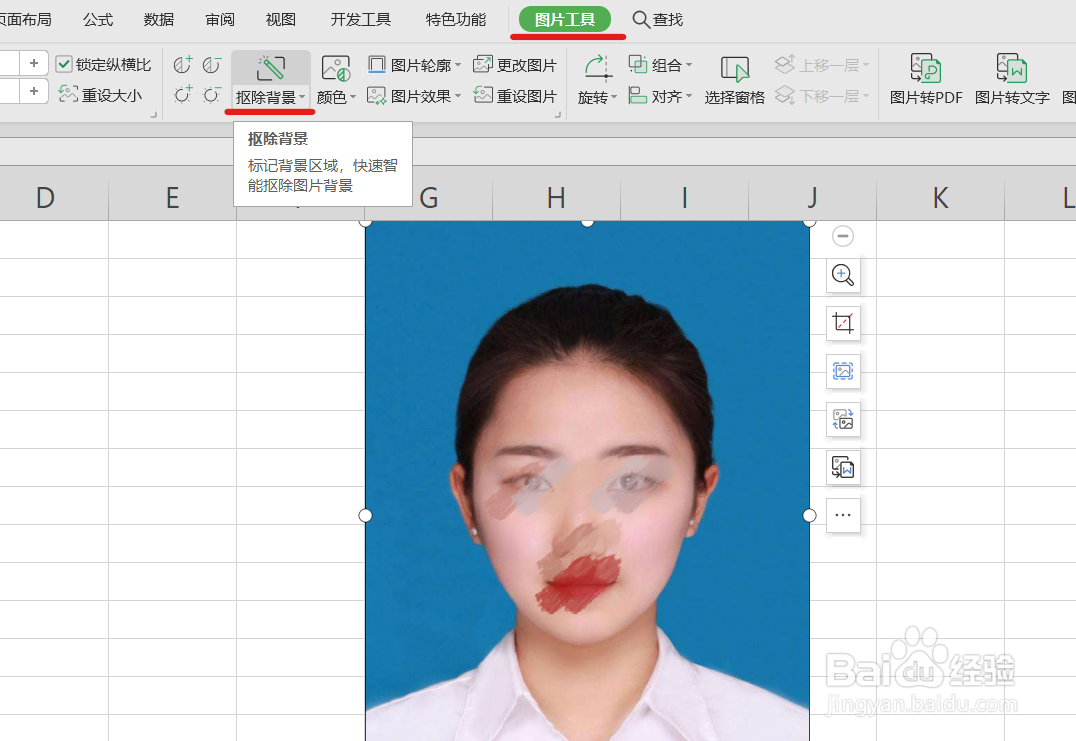
2、鼠标在背景上点一下,点击完成抠图。

3、现在我们得到了透明证件照。
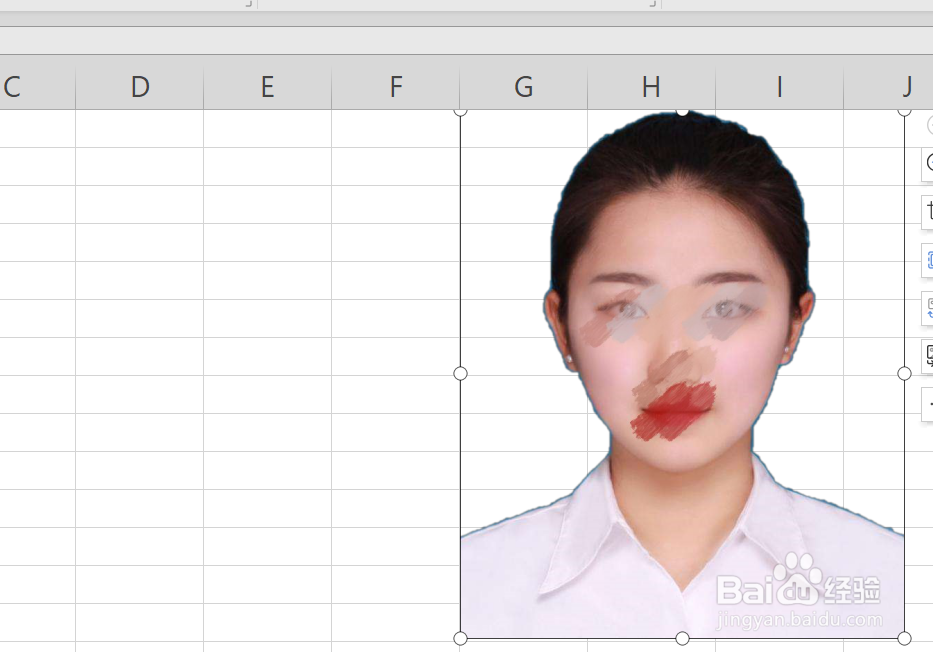
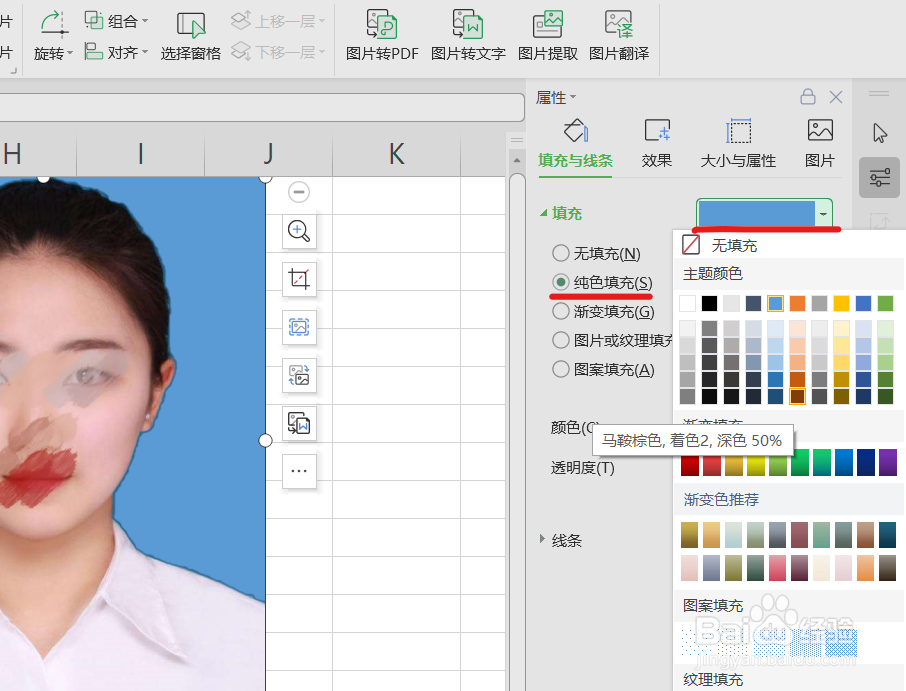
4、点击图片效果--更多设置。

5、接下来可以在弹出的属性中设置填充色。
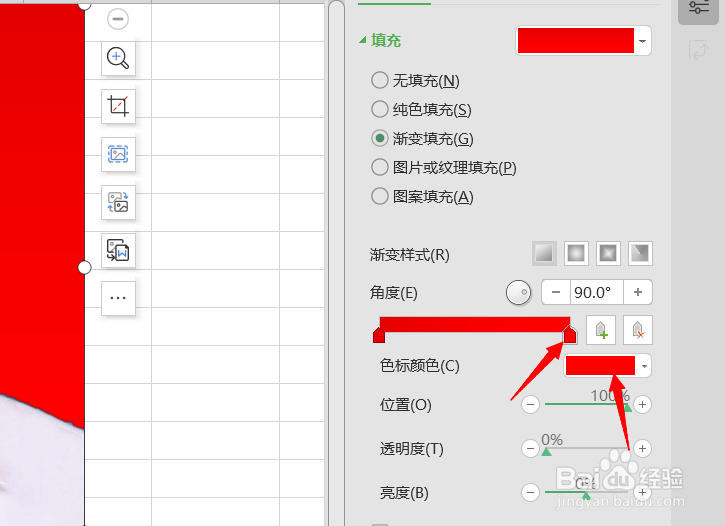
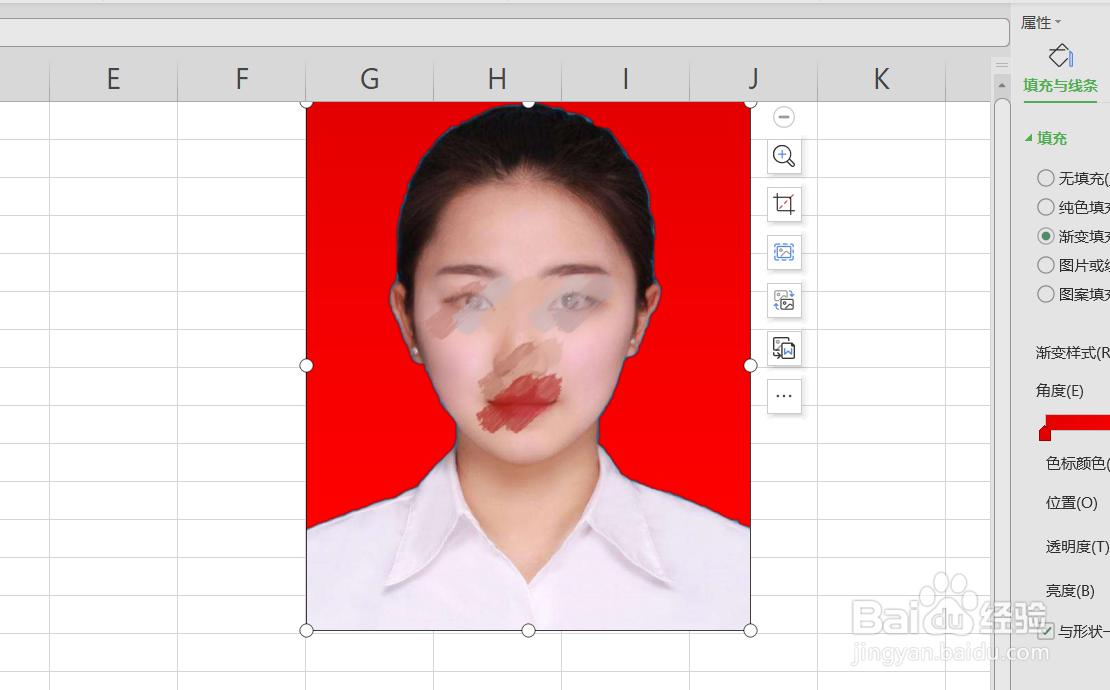
6、比较特殊的一点是,在填充红色时,我们找不到正红色。我们可以点击渐变填充,选择红色--栗色渐变。

7、然后点击色条的控制条,将渐变一端的颜色改为正红色。
8、这样我们就得到了正红色背景的证件照了。
时间:2026-05-11 08:54:13
1、插入图片,选中图片,点击抠除背景。
2、鼠标在背景上点一下,点击完成抠图。
3、现在我们得到了透明证件照。
4、点击图片效果--更多设置。
5、接下来可以在弹出的属性中设置填充色。
6、比较特殊的一点是,在填充红色时,我们找不到正红色。我们可以点击渐变填充,选择红色--栗色渐变。
7、然后点击色条的控制条,将渐变一端的颜色改为正红色。
8、这样我们就得到了正红色背景的证件照了。
