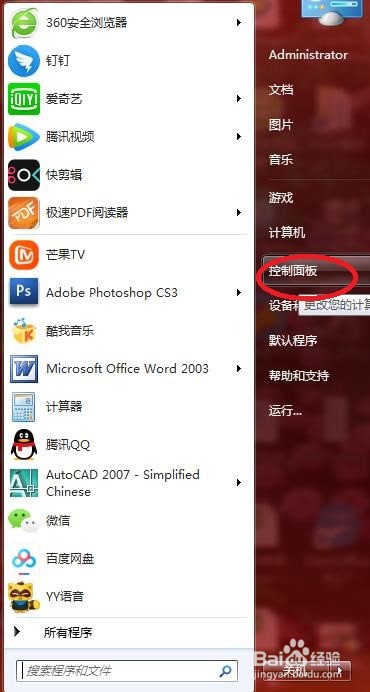
1、单击“开始”→“控制面板”命令,如下图所示
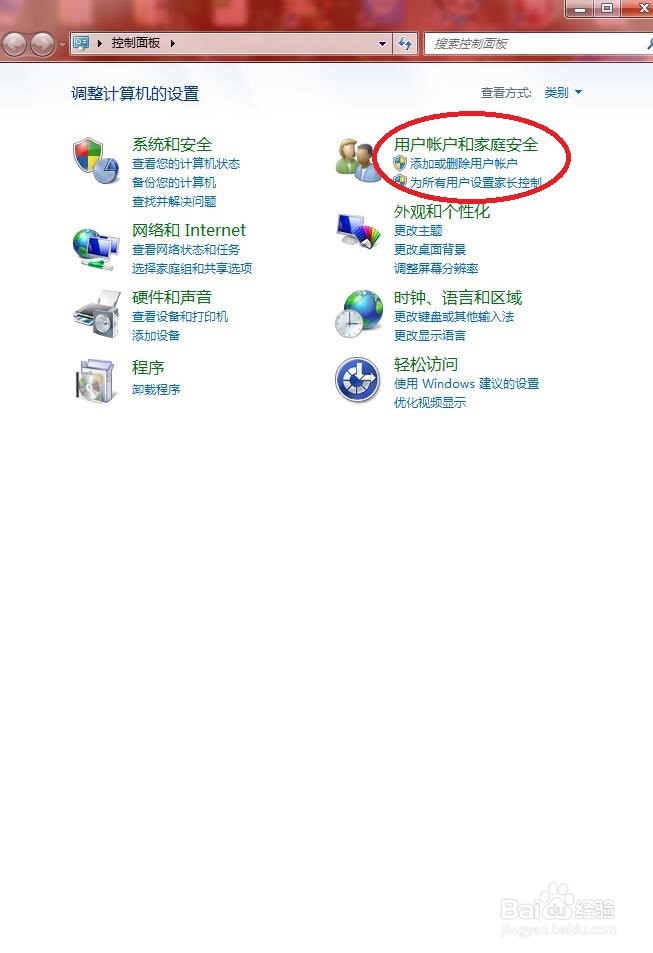
2、打开“控制面板”窗口,如下图所示
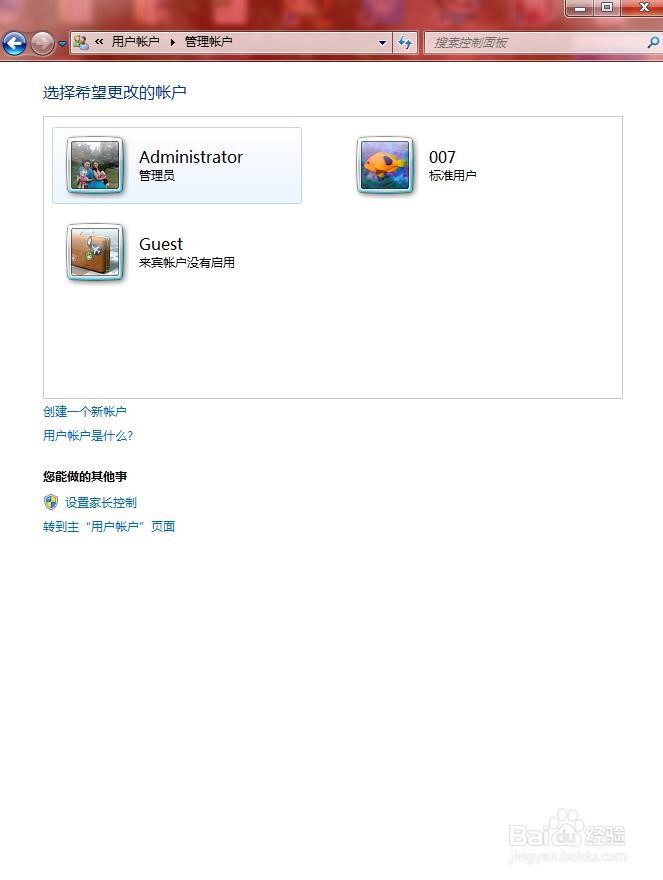
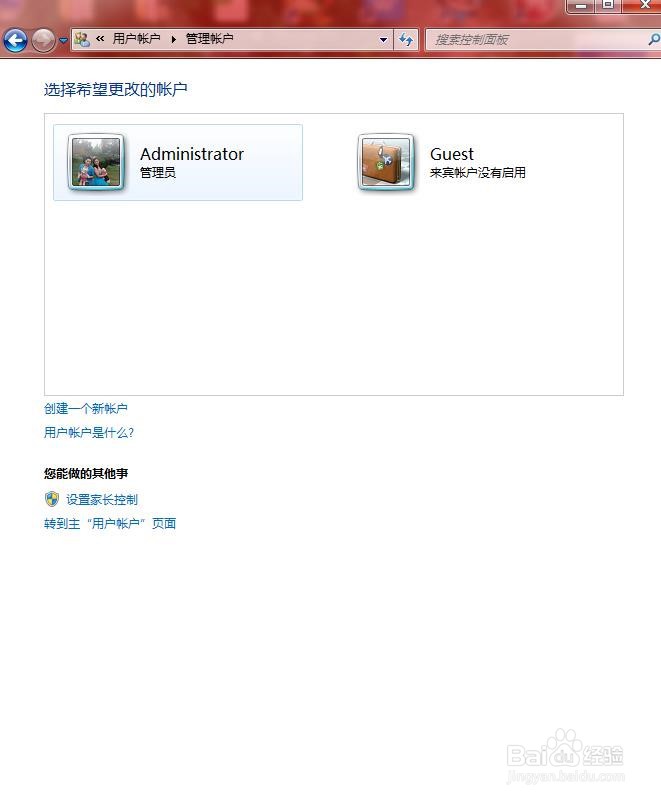
3、双击“用户账户”图标,弹出如下图所示。管理员设置多个用户,如下图所示
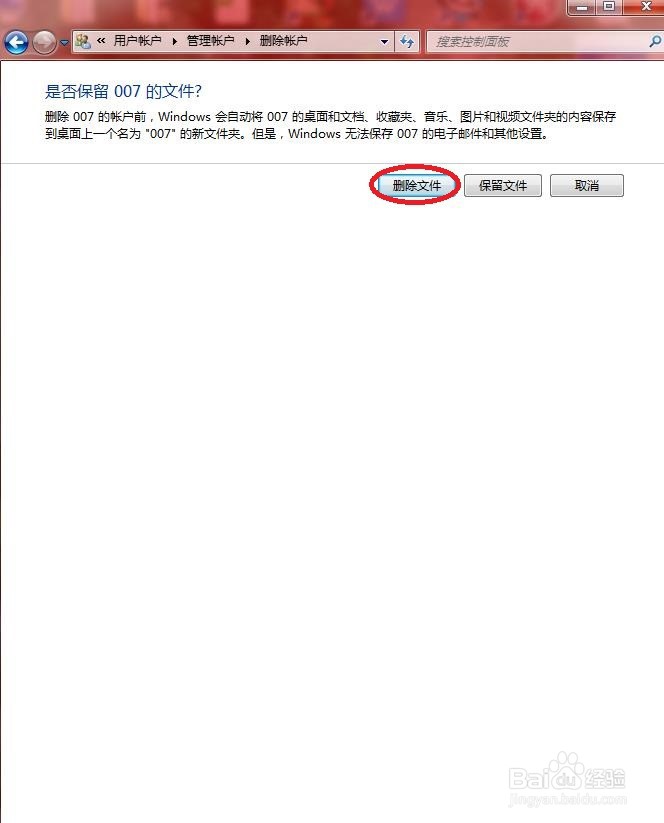
4、其中受限用户“007”,单击受限用户“007”,弹出单击“删除账户”按钮将弹出如图下图所示的对话框。如下图所示

5、单击“删除文件”按钮将弹出如下图所示的对话框,如下图所示
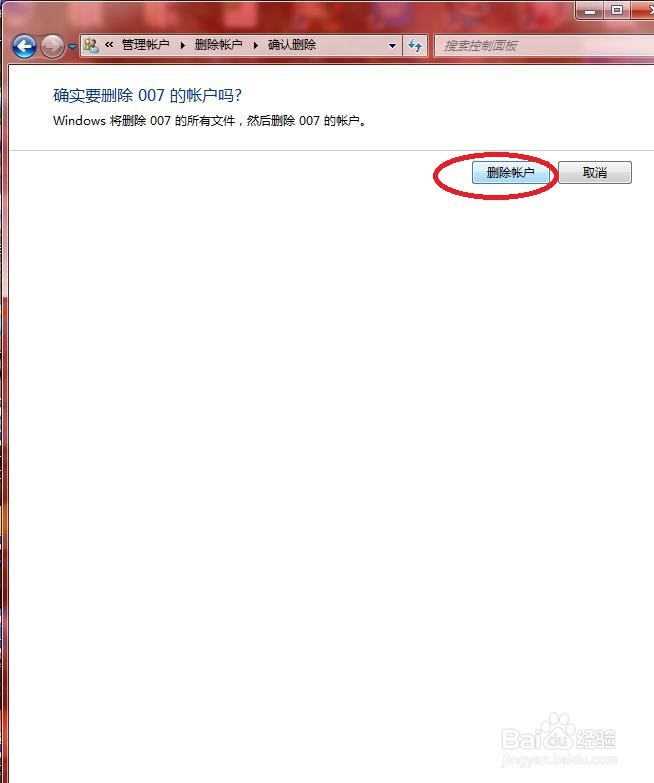
6、单击“删除账号”按钮即可。如下图所示
时间:2024-11-01 03:05:46
1、单击“开始”→“控制面板”命令,如下图所示
2、打开“控制面板”窗口,如下图所示
3、双击“用户账户”图标,弹出如下图所示。管理员设置多个用户,如下图所示
4、其中受限用户“007”,单击受限用户“007”,弹出单击“删除账户”按钮将弹出如图下图所示的对话框。如下图所示
5、单击“删除文件”按钮将弹出如下图所示的对话框,如下图所示
6、单击“删除账号”按钮即可。如下图所示
