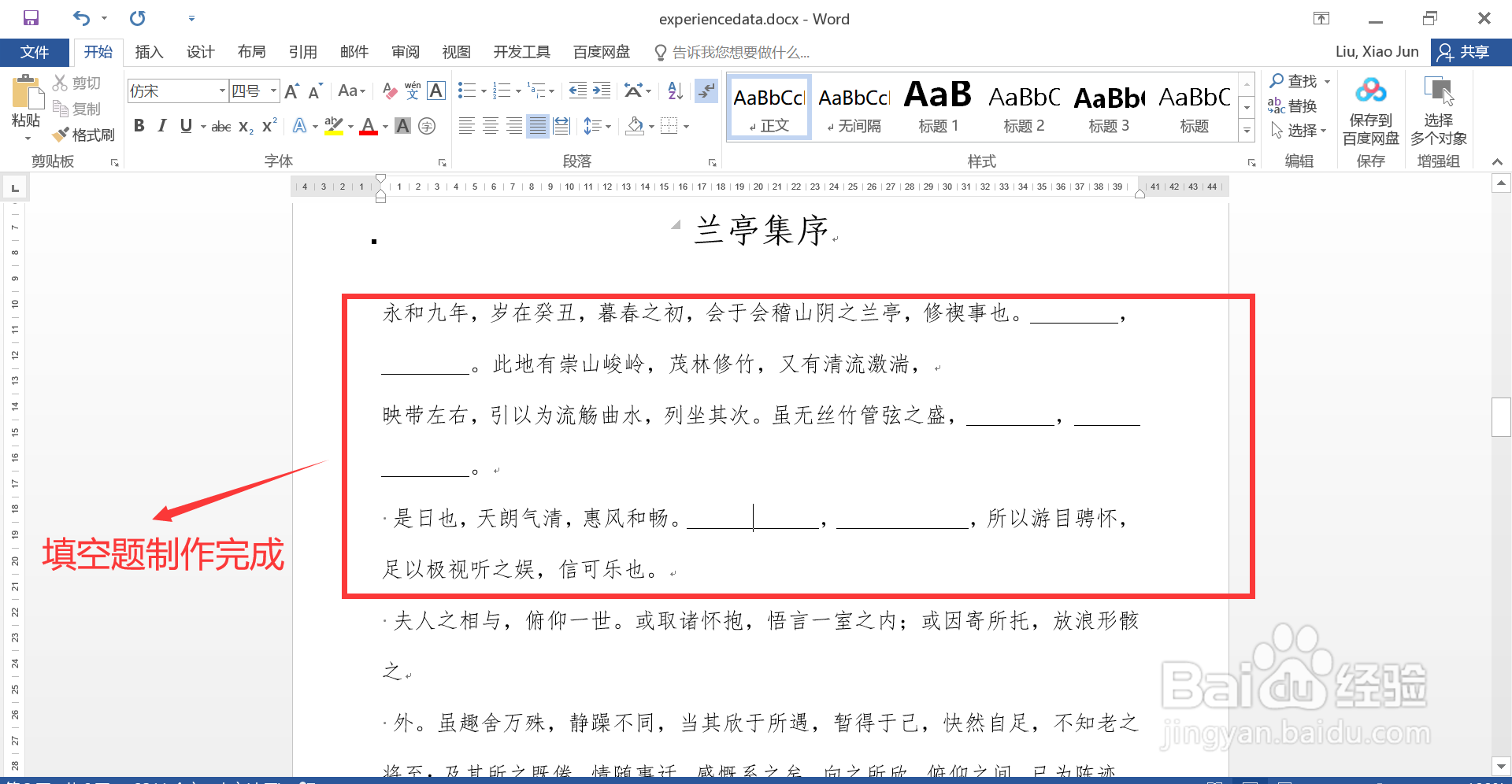
1、打开空白 Word 文档,将需要制作为填空题的文本内容拷贝到文档中。
将其中需要显示为空的内容设置为红色字体,图示。

2、通过快捷键 Ctrl + h 打开“查找和替换”窗口,并点击窗口左下角的“更多”按钮,打开“更多”选项区域。

3、设置“查找内容”输入框为查找“红色字体内容”,步骤如下:
1. 光标放到“查找内容”输入框中;2
2. 点击“更多”区域的“格式”按钮,在打开的选项列表中,点击“字体”;
3. 在打开的“查找字体”窗口中,“字体颜色”设置为红色。
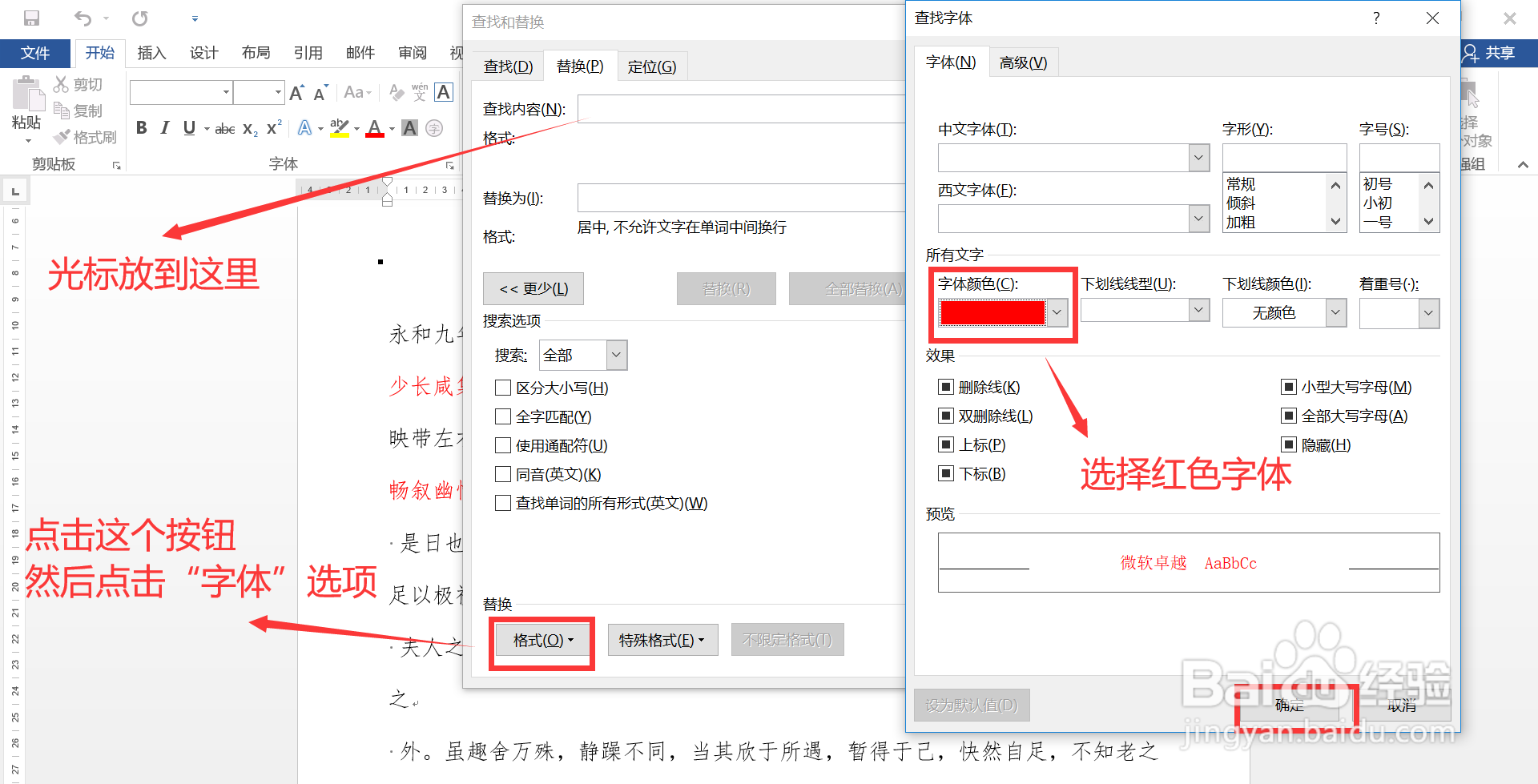
4、同理将“替换为”输入框设置为“白色字体并带有黑色下划线的内容”:
1. 光标放到“替换为”输入框中;
2. 同样的操作打开“查找字体”窗口;
3. “字体颜色”设置为“白色”,并设置黑色下划线样式。

5、回到“查找和替换”窗口,点击“全部替换”按钮,等待替换完成(弹窗提示)。

6、关闭所有窗口,查看内容,图示,所有原红色字体内容均显示为“带下划线的空白区域”,打印出来就是一份填空题!