Word文档中如何为指定段落设置带阴影的边框样式

 时间:2026-02-15 23:42:30

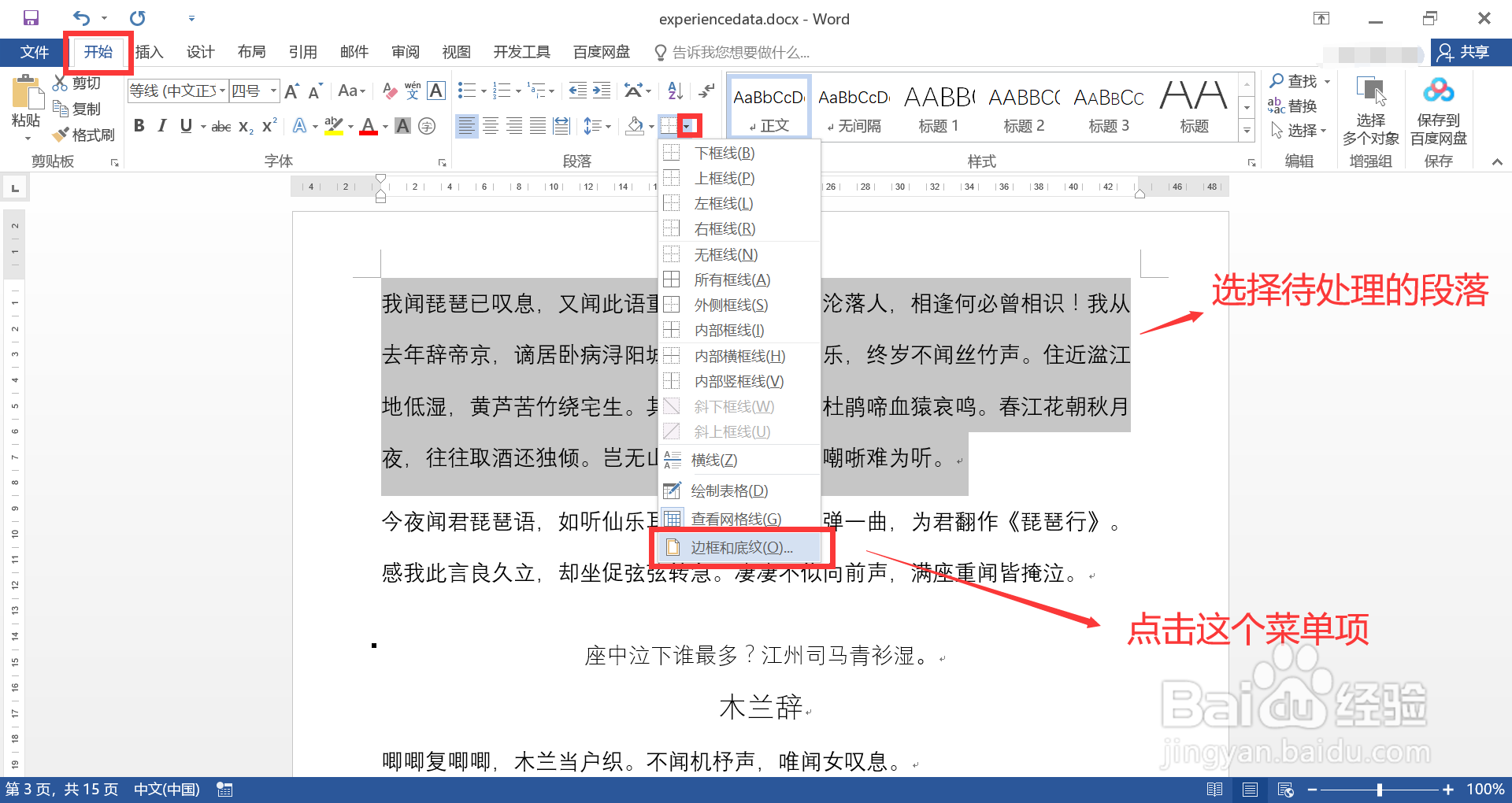
1、打开待处理的 Word 文档,选定需要设置“带阴影边框样式”的段落,图示;

点击“开始”菜单下“边框”按钮旁边的小三角按钮,打开选项菜单;

在打开的菜单中,点击最下方的“边框和底纹”菜单项。
Word文档中如何为指定段落设置带阴影的边框样式

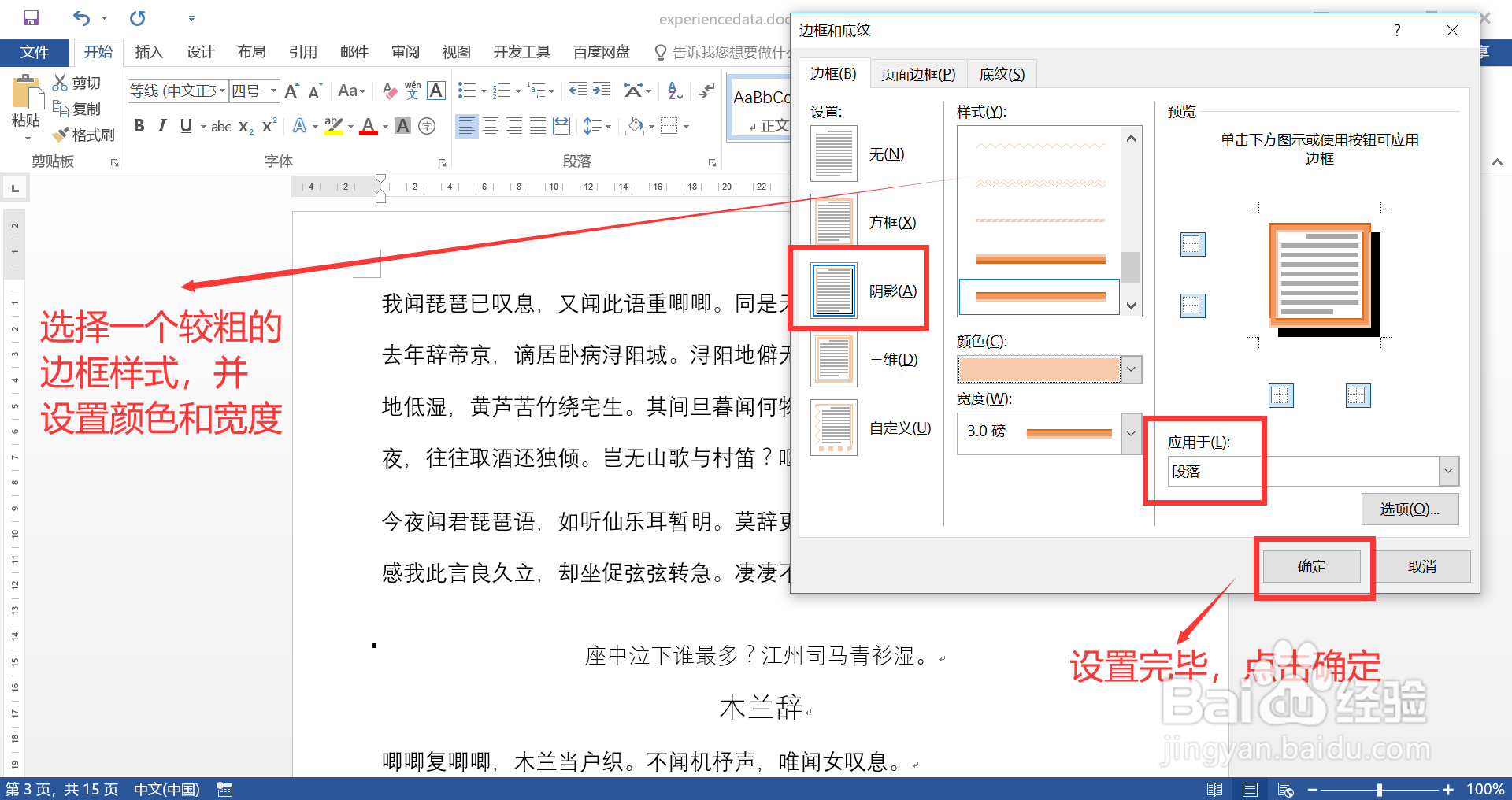
2、在打开的“边框和底纹”窗口中,切换到“底纹”页签;

左侧“设置”区域选择“阴影”选项;

中部“样式”下拉列表选择一个较粗的边框选项,并设置宽度和颜色;

右侧“应用于”下拉列表保持默认的“段落”选项;

最后点击窗口下方的“确定”按钮。
Word文档中如何为指定段落设置带阴影的边框样式

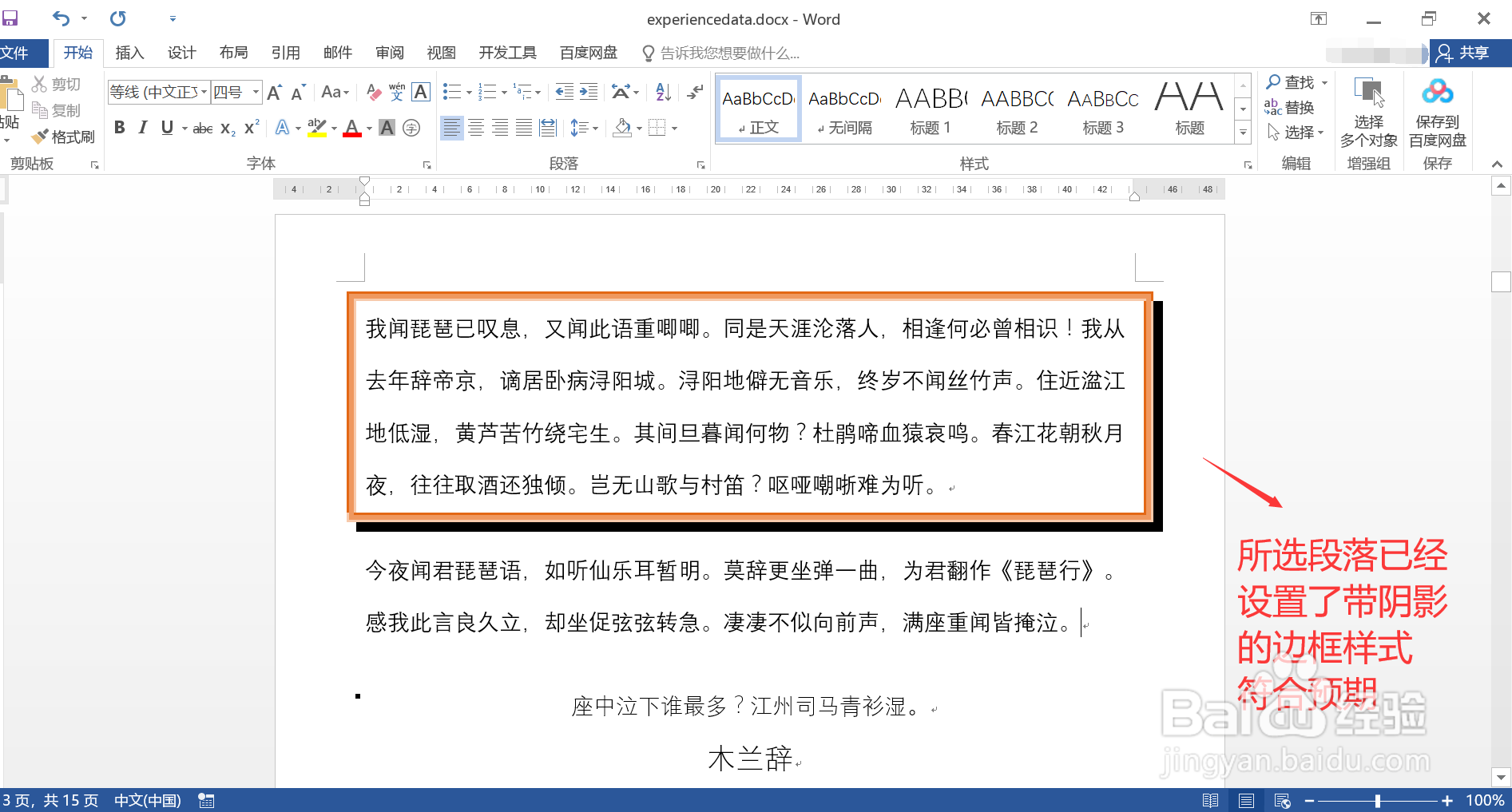
3、设置完毕,查看效果,图示,所选段落已经设置了“带阴影的边框”样式,符合预期。

Word文档中如何为指定段落设置带阴影的边框样式

  • 如何在word中插入剪贴画?
  • 怎么把段落分成两栏
  • 底纹颜色怎么设置
  • 艺术字上下型环绕方式
  • Word如何给文字添加底纹?
  • 热门搜索
    社保号怎么查询 旅游景点 银行pos机怎么办理 蒲公英茶可以天天喝吗 浙江乌镇旅游攻略 土豆长了一点点小芽可以吃吗 旅游资源的特点 mc烟花怎么做 奇田热水器怎么样 自动挡的车怎么开视频