1、在PS中打开素材,接着将背景复制(Ctrl+J),


2、然后,我们开始制作太阳,点击滤镜-然后渲染-再点镜头光晕,选择105毫米聚焦,然后确定,在把太阳拉到左上角,如图
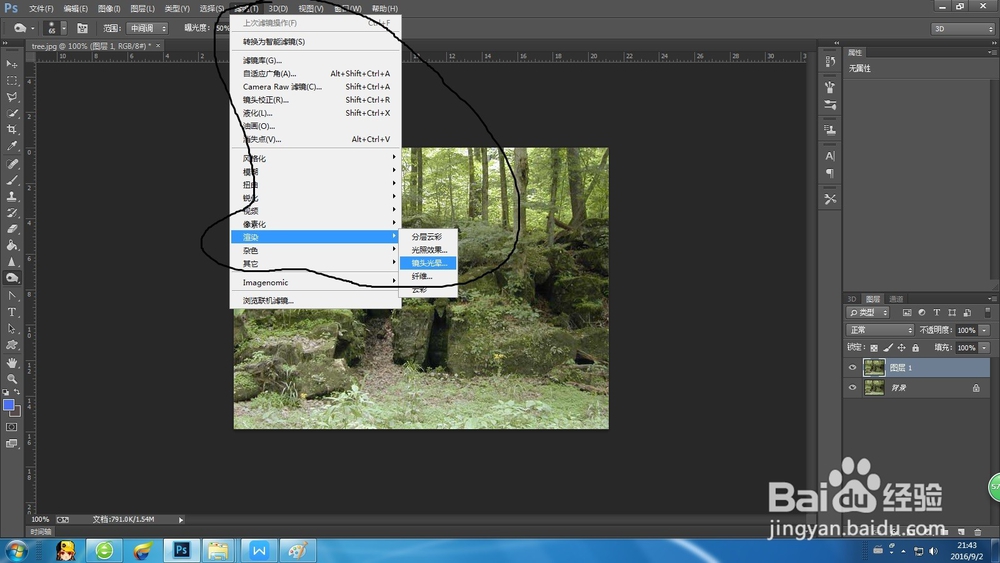

3、新建图层1,使用“多边形套索工具”绘画三角形作为光束,填充白色,绘画时要注意光束的边缘与地面。

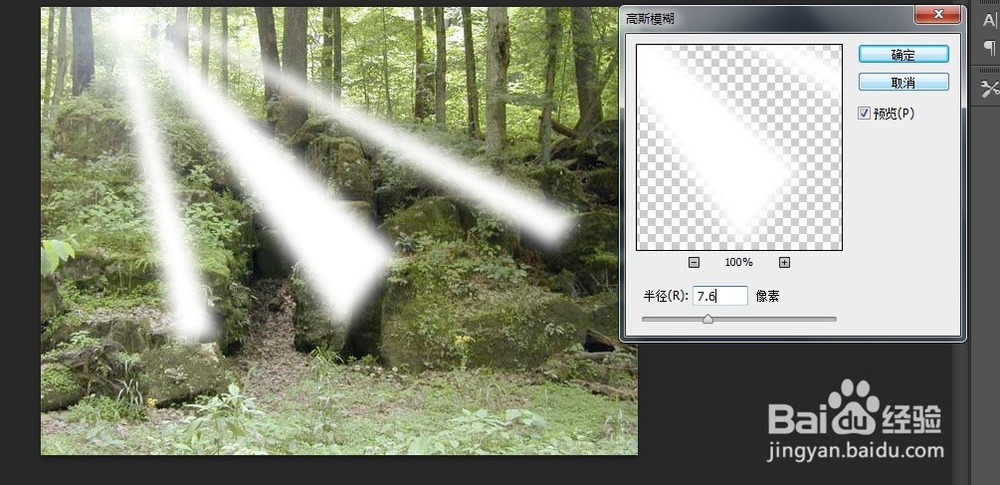
1、对图层1进行高斯模糊并将图层不透明度调整为60%。
时间:2026-04-22 13:40:30
1、在PS中打开素材,接着将背景复制(Ctrl+J),
2、然后,我们开始制作太阳,点击滤镜-然后渲染-再点镜头光晕,选择105毫米聚焦,然后确定,在把太阳拉到左上角,如图
3、新建图层1,使用“多边形套索工具”绘画三角形作为光束,填充白色,绘画时要注意光束的边缘与地面。
1、对图层1进行高斯模糊并将图层不透明度调整为60%。
