proe5.0怎么给零件着色

 时间:2026-04-24 12:23:49

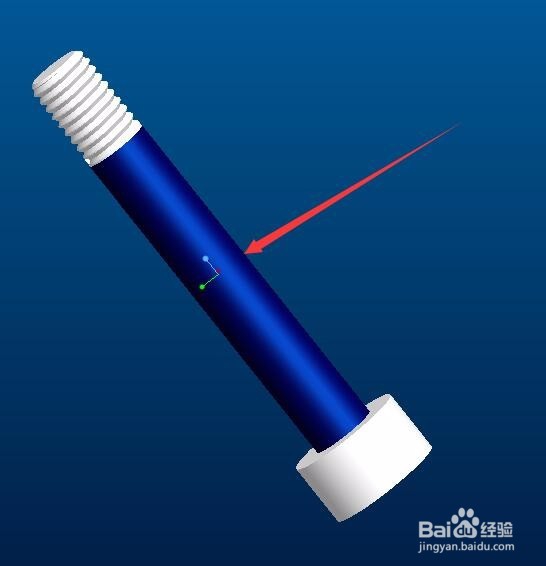
1、按下图所示,点选球形旁边的小三角,然后在下拉菜单处选择蓝色球形图标
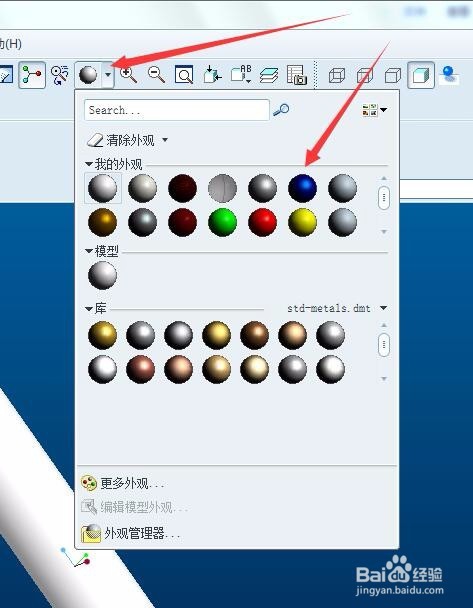
proe5.0怎么给零件着色

2、鼠标移动到如下图箭头处,点击鼠标左键选取,然后按住鼠标中键

proe5.0怎么给零件着色

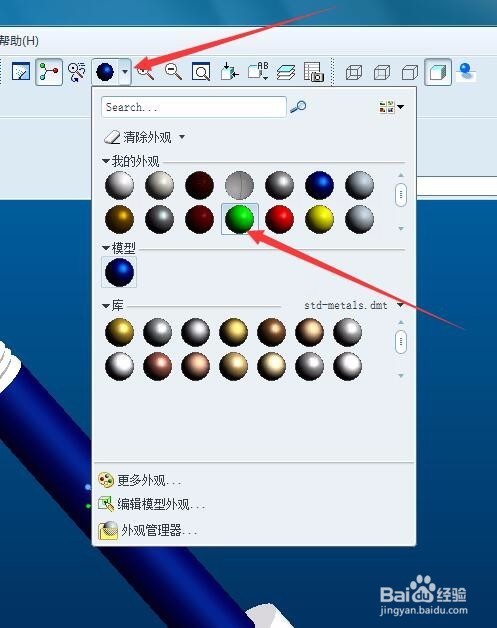
3、按下图所示,点选球形旁边的小三角,然后在下拉菜单处选择绿色球形图标

proe5.0怎么给零件着色

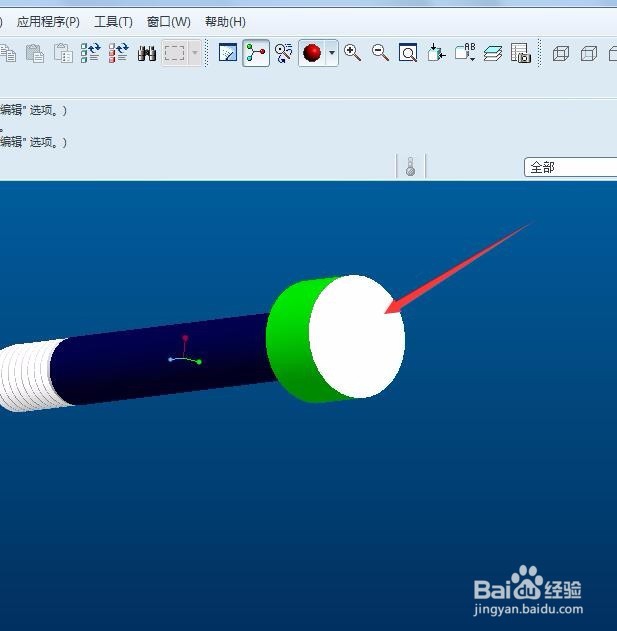
4、鼠标移动到如下图其中一个箭头处,点击鼠标左键选取,按住键盘Ctrl键不放,移动鼠标到如下另外一个箭头处,点击鼠标左键选取,然后按住鼠标中键

proe5.0怎么给零件着色

5、按下图所示,点选球形旁边的小三角,然后在下拉菜单处选择红色球形图标

proe5.0怎么给零件着色

6、鼠标移动到如下图其中一个箭头处,点击鼠标左键选取,然后按住鼠标中键

proe5.0怎么给零件着色

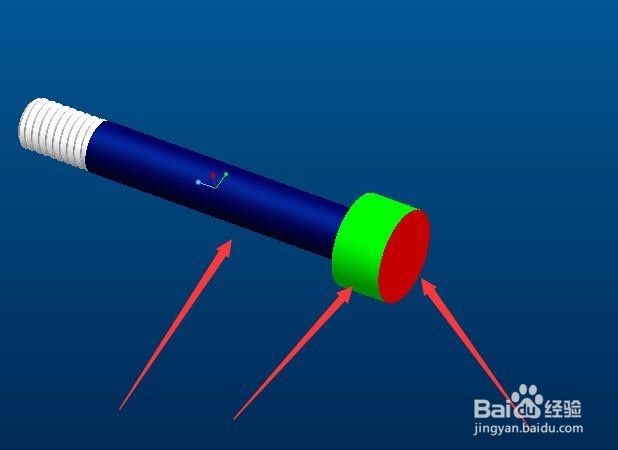
7、着色好的产品外观如下图

proe5.0怎么给零件着色

  • creo如何绘制入门结构件【完】
  • Creo如何进行距离分析
  • 如何更改Creo 3.0模板为公制模板?
  • proe5.0工作目录中有多个相同名称的文件怎么办
  • Creo如何进行边界混合
  • 热门搜索
    薛涛简介 吕蒙简介 碧生源减肥茶有效吗 青木川旅游攻略 华夏良子怎么样 被毒虫咬了怎么办 睡眠不好该怎么办 蜈支洲岛旅游攻略 西安华山旅游攻略 苏州博物馆简介