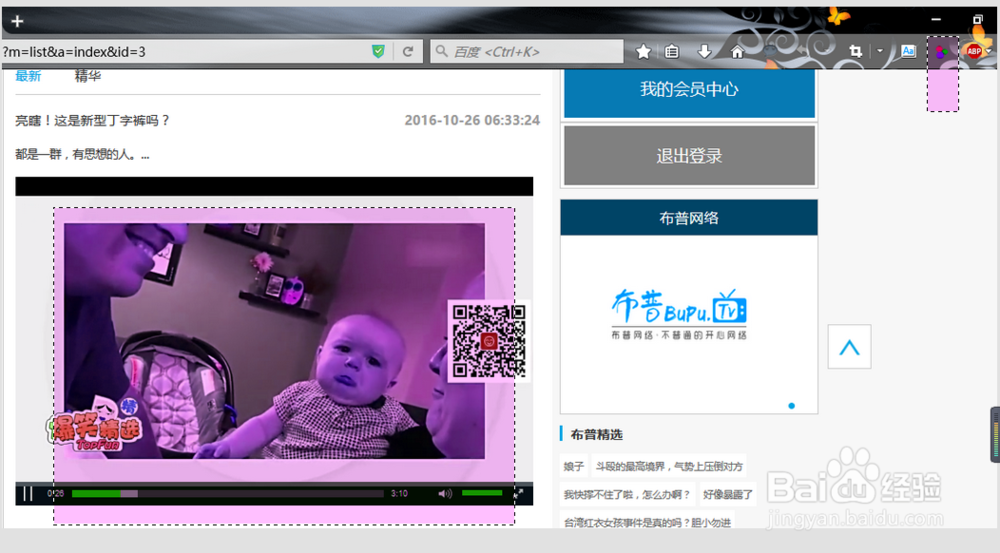
1、你需要有一个Firefox浏览器,下载地址自行百度
2、单击右上角的“菜单”按钮,选择“附加组件”。
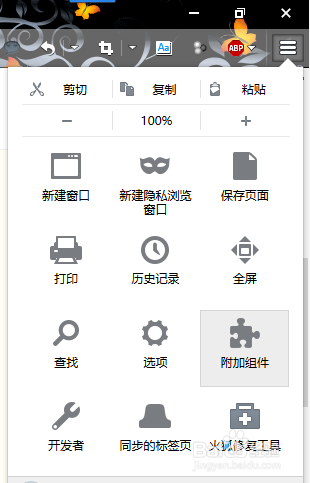
3、在弹出的“附加组件管理器”标签页中滚动鼠标滑轮到页面最底部,单击“看看更多附加组件”。

4、在弹出的“Fire-fox附加组件”标签页中的搜索框内输入“video DownloadHelper”(不区分大小写)即可找到
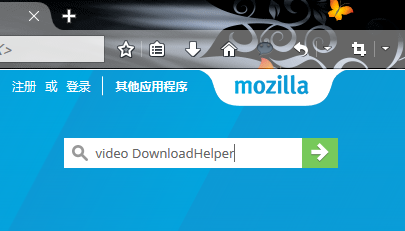
5、或者在页面最右侧的“最热门”一栏也可以找到
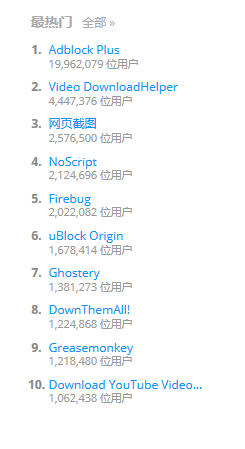
6、在弹出的“Video DownloadHelper”标签页中选择“添加到Firefox”按钮就会自动帮你安装 到Firefox

7、安装成功后会在浏览器右上方的“工具栏”里出现"三个圆点"的灰色图标
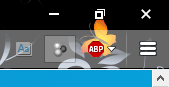
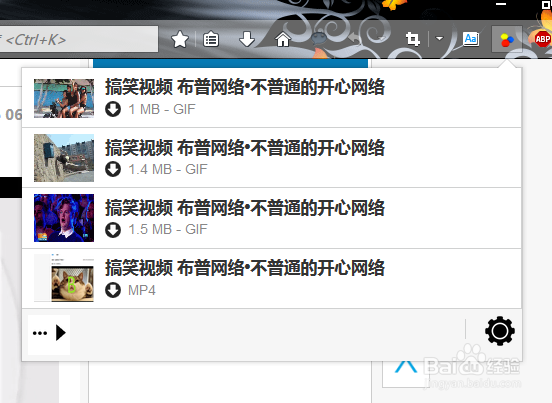
8、现在你就可以打开你想要下载的视频的页面,并播放该视频,等到Video DownloadHelper的图标变为彩色,在单击该图标,你要下载的视频就可以在图标弹出的框内下载了,默认的下载位置为:
C:\Users\用户名\dwhelper
注意图纸颜色较深的地方!!!!!!!!