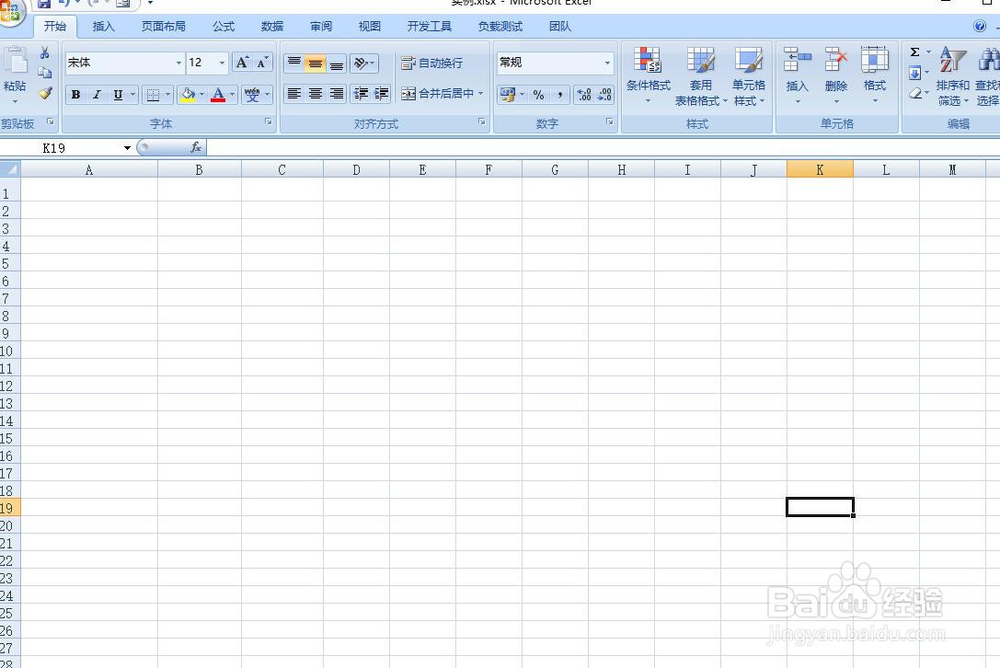
1、打开excel工作薄如图所示。
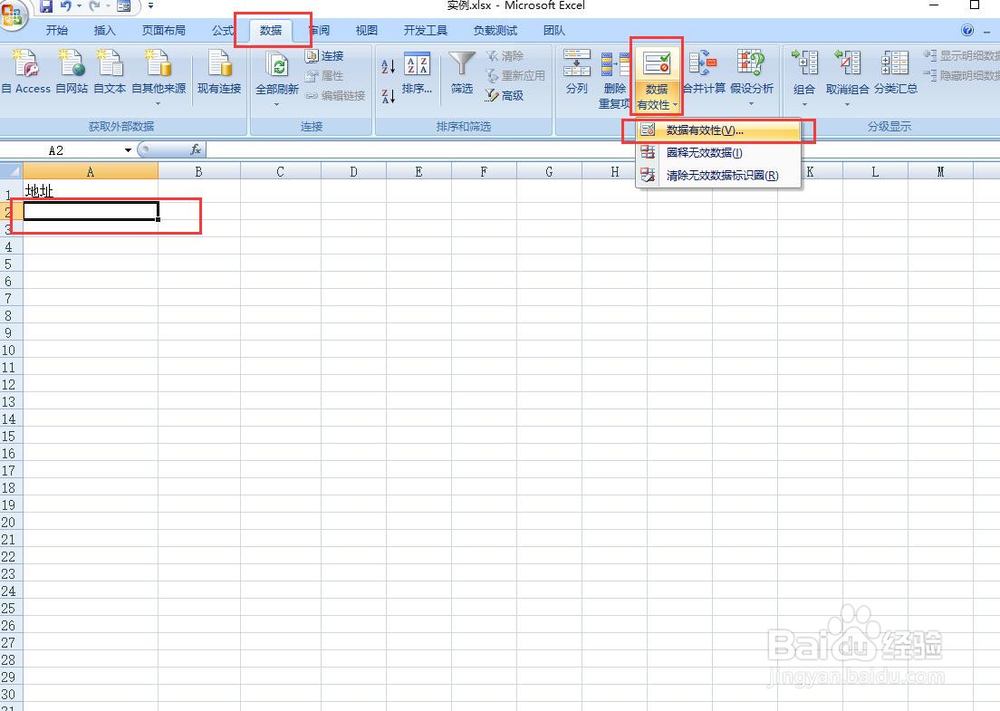
2、选中在地址下方的单元格,选择数据-数据有效性,如图所示。
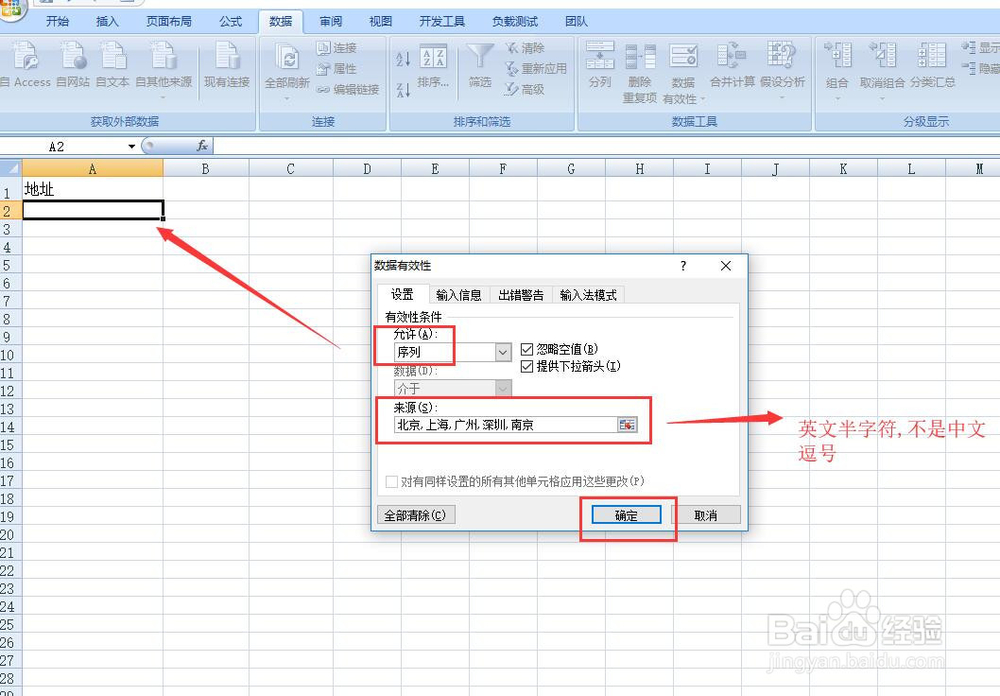
3、弹出数据有效性对话框,选择序列,在来源输入北京,上海等地址,最后单击确定。如图所示。
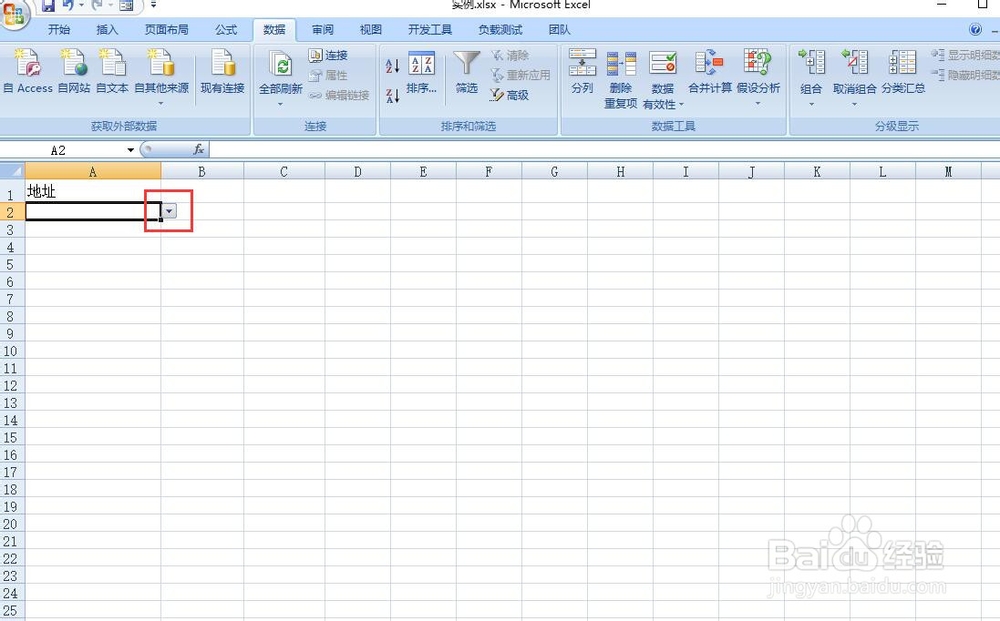
4、地址下方的空白单元格右边出现下拉按钮,即下拉菜单创建成功。
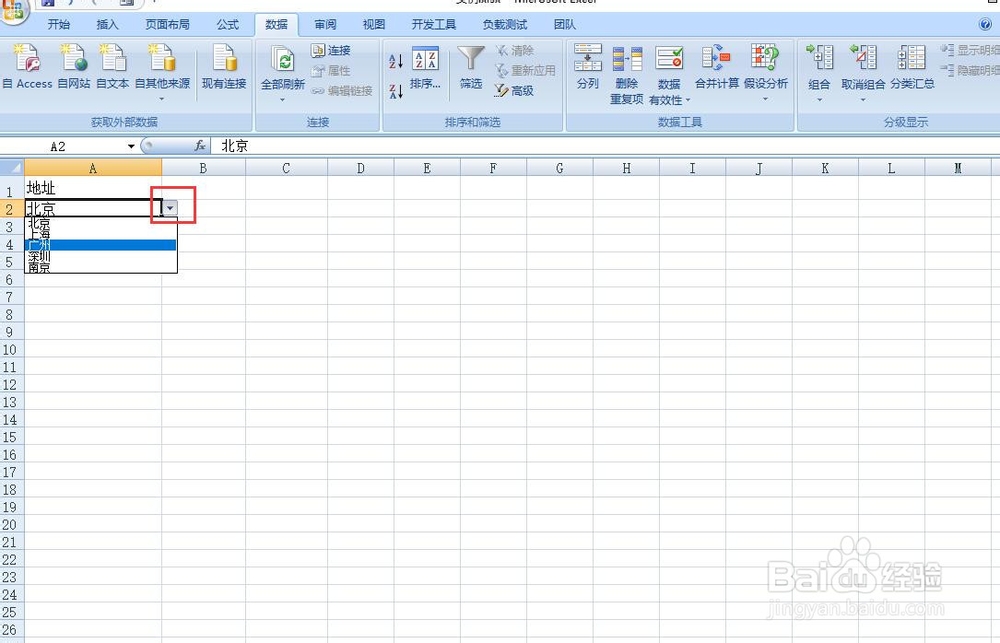
5、单击下拉菜单,选择北京,北京就会在单元格上显示。如图所示。
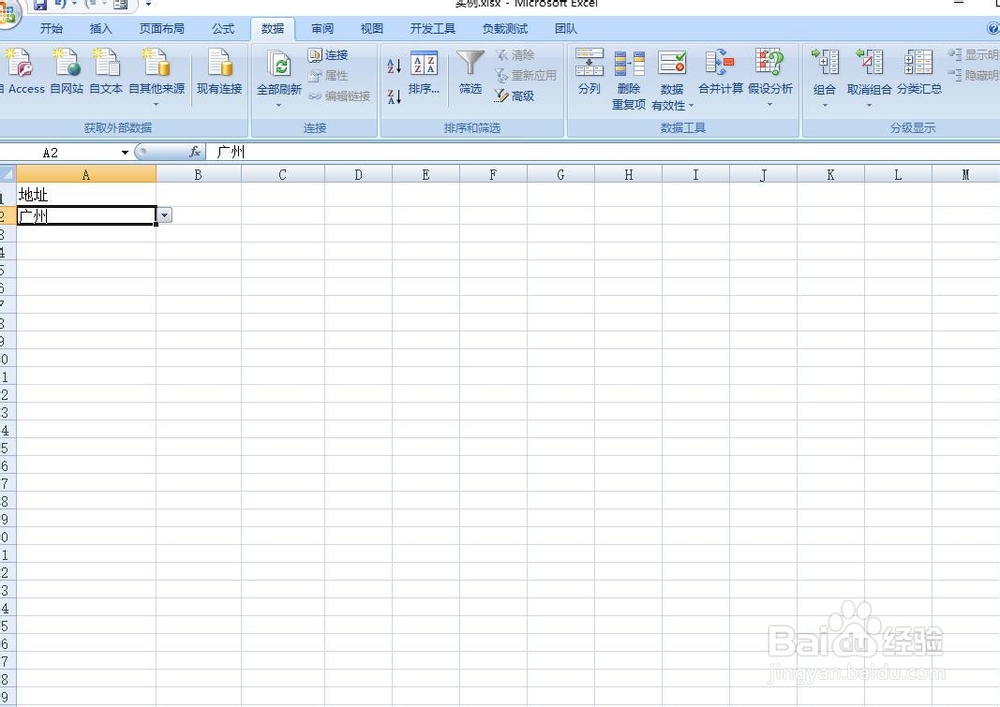
6、继续在下拉菜单选择广州,广州就会代替北京显示在单元格上。如图所示。
时间:2026-05-14 03:36:09
1、打开excel工作薄如图所示。
2、选中在地址下方的单元格,选择数据-数据有效性,如图所示。
3、弹出数据有效性对话框,选择序列,在来源输入北京,上海等地址,最后单击确定。如图所示。
4、地址下方的空白单元格右边出现下拉按钮,即下拉菜单创建成功。
5、单击下拉菜单,选择北京,北京就会在单元格上显示。如图所示。
6、继续在下拉菜单选择广州,广州就会代替北京显示在单元格上。如图所示。
