怎么恢复回收站删除的文档

 时间:2026-04-23 00:01:52

1、电脑上的回收站,东西误删了不要急,看下边教程。
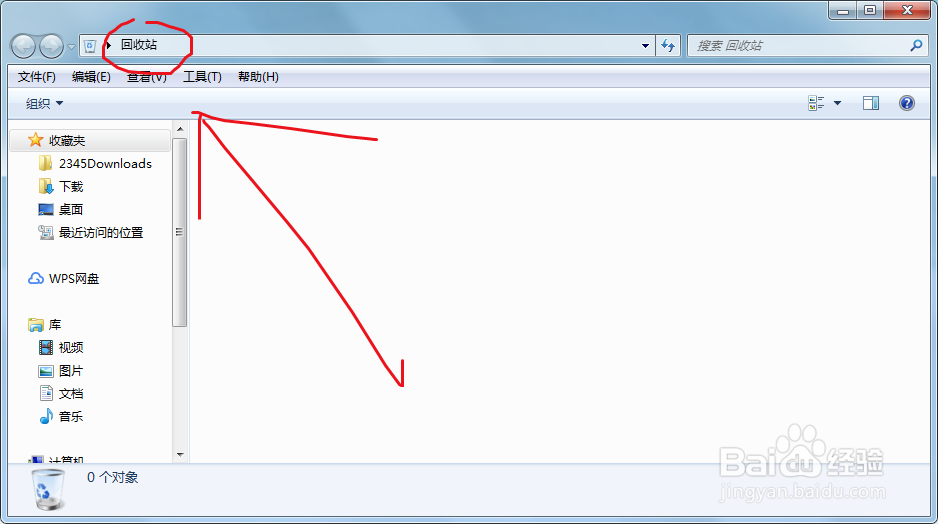
怎么恢复回收站删除的文档

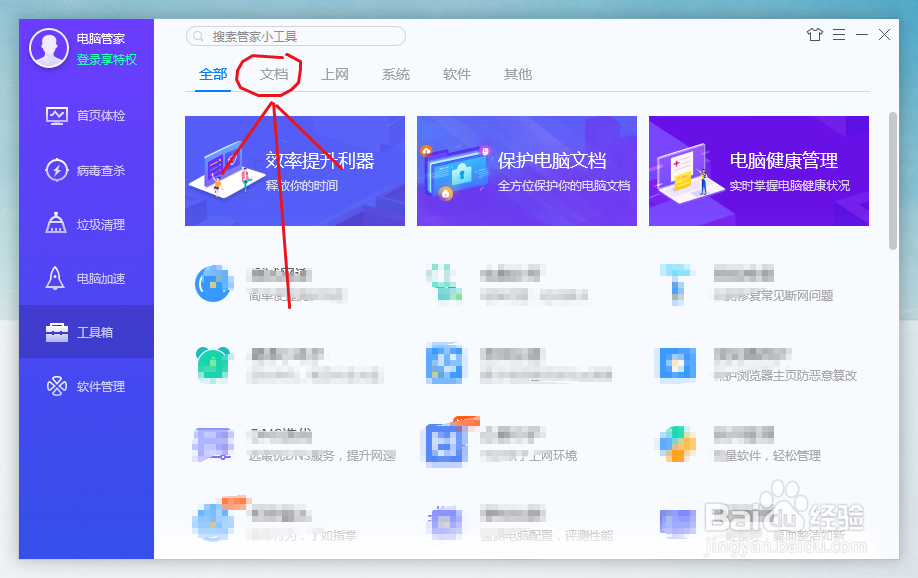
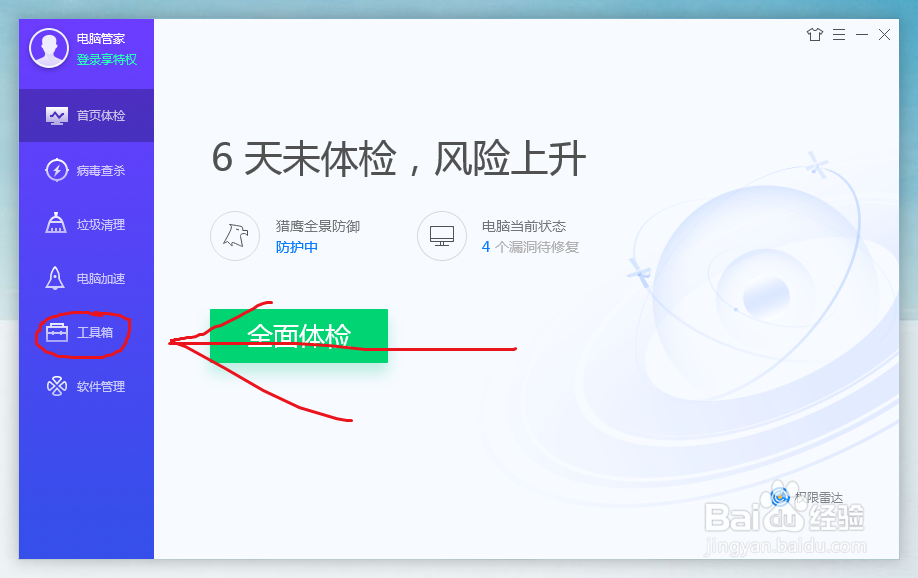
2、打开电脑上的【电脑管家】,没有的就下载一个就好了。

然后点击左边的【工具箱】。
怎么恢复回收站删除的文档

3、然后点击工具箱顶上的【文档】。

怎么恢复回收站删除的文档

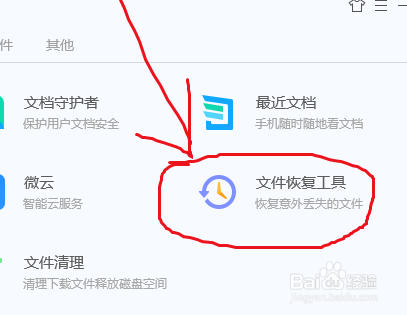
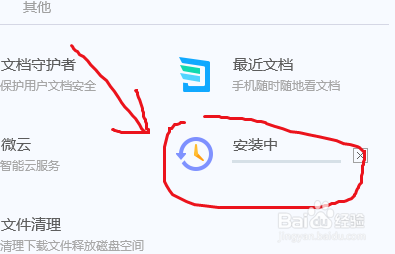
4、接着点击【文件恢复工具】。

它会自动下载安装。

怎么恢复回收站删除的文档

怎么恢复回收站删除的文档

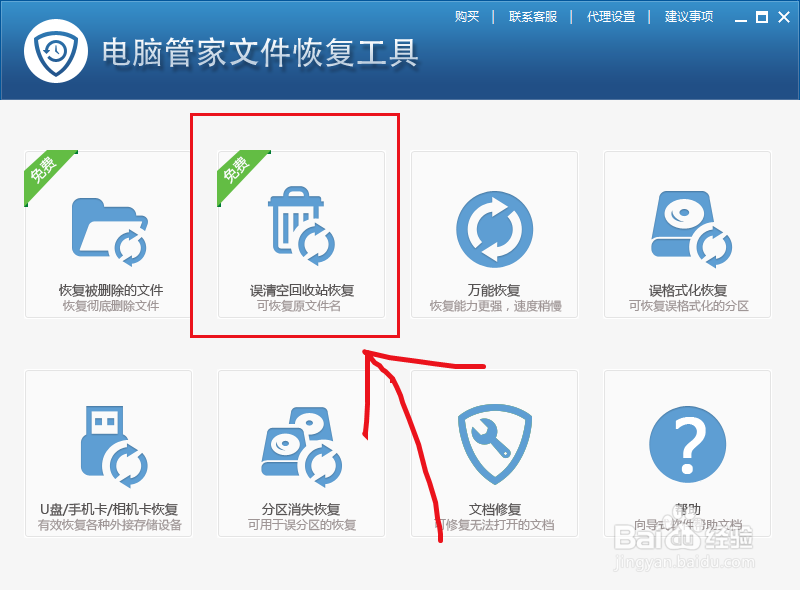
5、安装完后自动打开,然后点击【误清空回收站恢复】。

怎么恢复回收站删除的文档

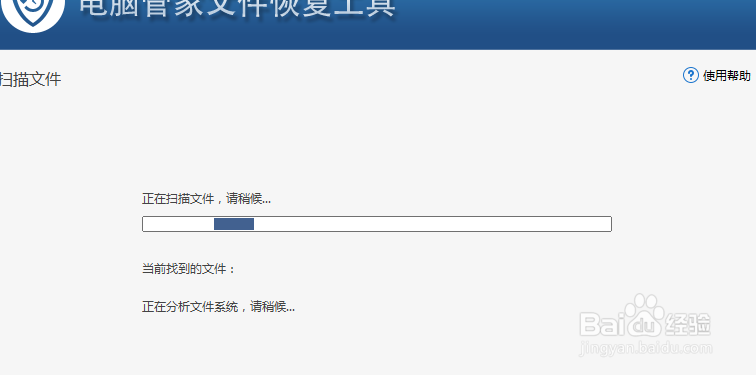
6、系统就会自动扫描。

怎么恢复回收站删除的文档

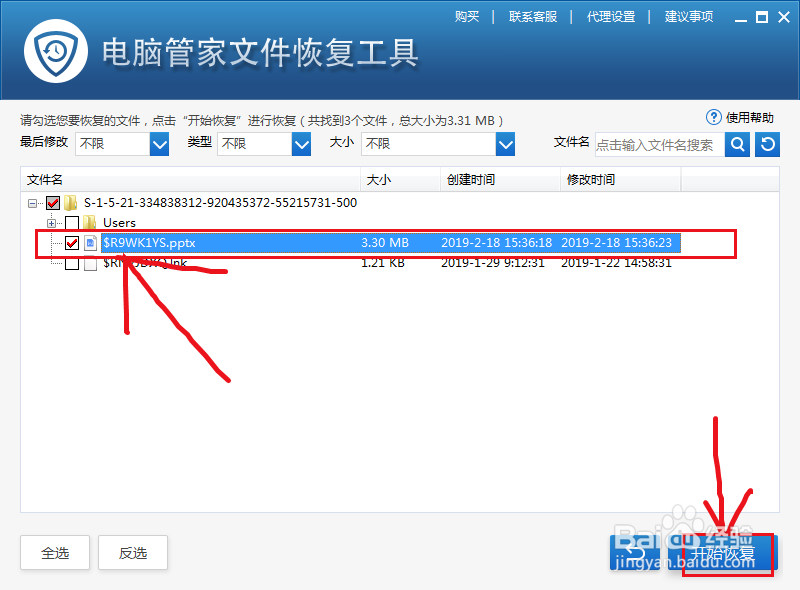
7、扫描的完成后,选择要恢复的文档,再点击右下角的【开始恢复】。

怎么恢复回收站删除的文档

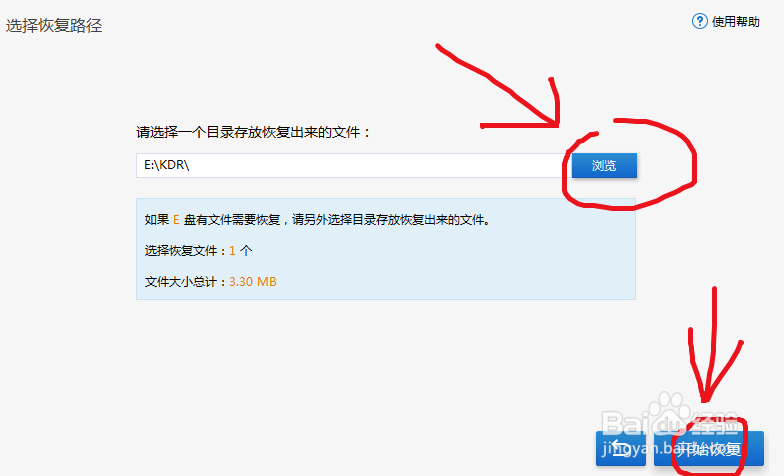
8、更改恢复保存的位置,不能保存在C盘哦。

再次点击右下角的【开始恢复】。
怎么恢复回收站删除的文档

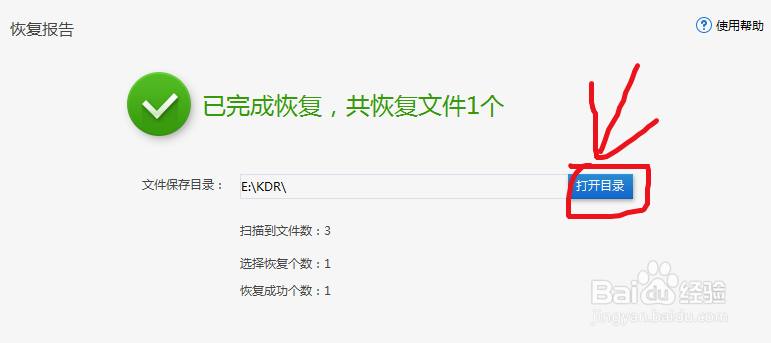
9、等待一小会就恢复完成了,点击【打开目录】。

怎么恢复回收站删除的文档

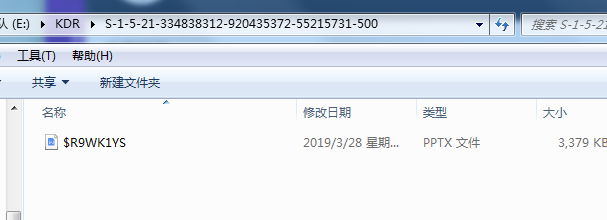
10、然后就能看到恢复的文档了。

怎么恢复回收站删除的文档

  • 怎么恢复回收站删除的文件
  • 怎么找回回收站删除的文件,恢复回收站删除文件
  • 回收站删除恢复软件
  • 回收站删除的文件怎么恢复
  • 怎么恢复回收站删除的文件
  • 热门搜索
    眼袋大是身体哪里不好 鼻头如何缩小 11月去哪里旅游最好 如何做网站推广 孩子不听话如何教育 翻墙路由器 如何自我介绍更吸引人 适合发朋友圈正能量短句 如何剪五角星 518000是哪里的邮编