怎么把桌面文件保存位置设置到其它磁盘分区中

 时间:2024-10-11 23:09:42

1、鼠标右击Windows开始菜单,从列表中选择‘资源管理器”项打开。
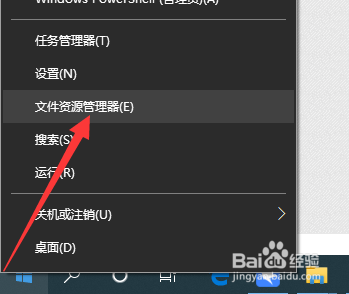
怎么把桌面文件保存位置设置到其它磁盘分区中

2、从打开的“资源管理器”界面中,找到“桌面”图标,鼠标右击选择“属性”项打开。
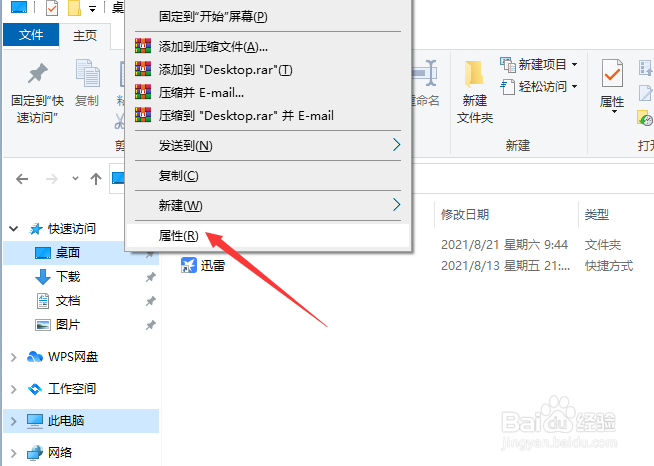
怎么把桌面文件保存位置设置到其它磁盘分区中

3、之后在打开的“属性”界面中,点击“更改”按钮。

怎么把桌面文件保存位置设置到其它磁盘分区中

4、此时将弹出如图所示的选择“目标文件夹”界面,在此我们可以直接指定桌面文件保存的具体位置。如图所示,将桌面文件的保存位置设置为D盘中的某一文件夹中。
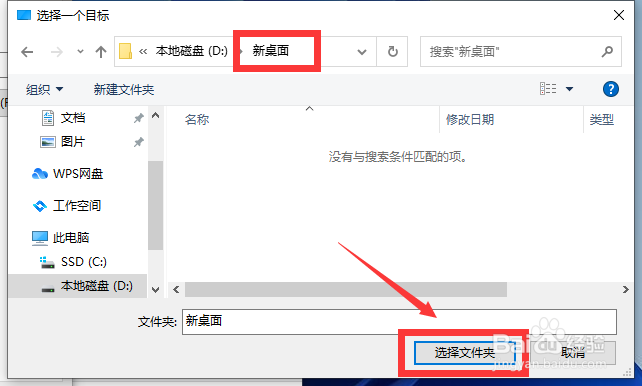
怎么把桌面文件保存位置设置到其它磁盘分区中

5、随后在返回的“属性”界面中,点击“确定”按钮。

怎么把桌面文件保存位置设置到其它磁盘分区中

6、最后在弹出的如图所示的“移动文件夹”界面中,点击“确定”按钮即可完成桌面文件的转移操作。

怎么把桌面文件保存位置设置到其它磁盘分区中
  • 怎么把桌面文件转移到其它磁盘中
  • 如何设置桌面文件保存在非C盘,桌面文件转移到其他盘
  • 怎么把电脑桌面文件保存位置设置为E盘
  • 怎么把桌面文件迁移到D盘中
  • 如何把win7电脑桌面的文件转移到其他盘中
  • 热门搜索
    马蹄怎么做好吃 祛痘印的方法 酸辣汤的家常做法 自动挡的车怎么起步 手机如何快速赚钱方法 新手面粉发酵方法 好吃的水果 怎么更换苹果id账号 民间故事大全阅读 腰椎滑脱的锻炼方法