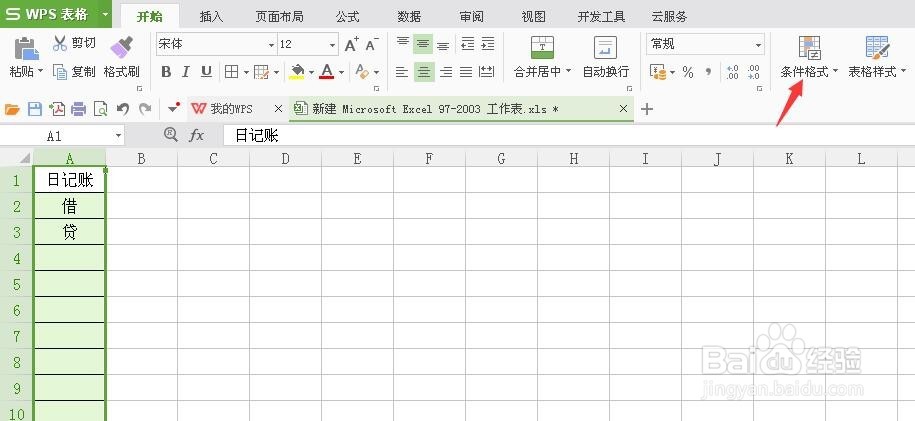
1、新建自己要用表格,将所需的字体填写进去,然后选中-条件格式。
如图:
2、点击条件格式中的“突出显示单元格规则” 点击“文本包含“
如图:

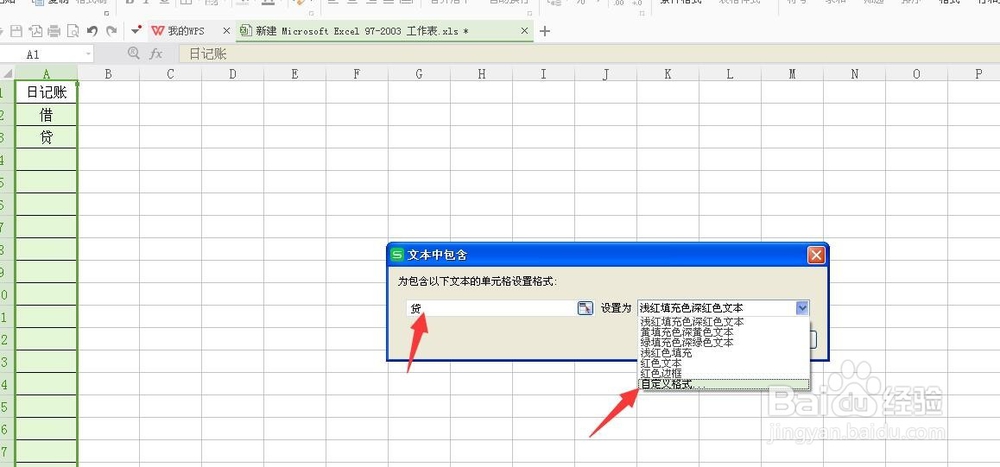
3、文本包含里面显示下图,在框内输入自己要标颜色的字体如“贷”,然后设置为自定义格式
如图:
4、打开单元格格式选择字体下方的“颜色”把色板调出来,看要填充那种颜色,选择一下,然后点击确定。
如图:

5、确定完之后,回到文本中包含点击确认,就可以看到选中的表格中设置的字体是别的颜色了,随便在行中空的地方打个“贷”字都是红色的。
如图:

时间:2026-05-02 00:12:09
1、新建自己要用表格,将所需的字体填写进去,然后选中-条件格式。
如图:
2、点击条件格式中的“突出显示单元格规则” 点击“文本包含“
如图:
3、文本包含里面显示下图,在框内输入自己要标颜色的字体如“贷”,然后设置为自定义格式
如图:
4、打开单元格格式选择字体下方的“颜色”把色板调出来,看要填充那种颜色,选择一下,然后点击确定。
如图:
5、确定完之后,回到文本中包含点击确认,就可以看到选中的表格中设置的字体是别的颜色了,随便在行中空的地方打个“贷”字都是红色的。
如图:
