1、我们新建一个Word文档,切换选项卡到审阅

2、看到最右侧中的比较,然后合并。

3、分别在原文档和修订的文档中,选中两个文档内容。
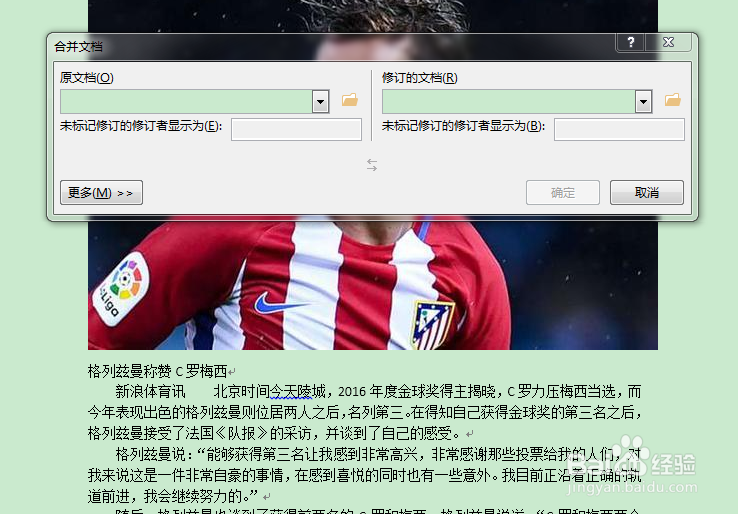
4、分别选中我们新建的两个文档。注意不能是两个完全一样的文档哦。

5、弹出提示框中,选择任意一个要保留的格式方案,根据自己需求选择。

6、小编这里的文档2是没有内容的哦,所以合并后内容和文档1差不多。
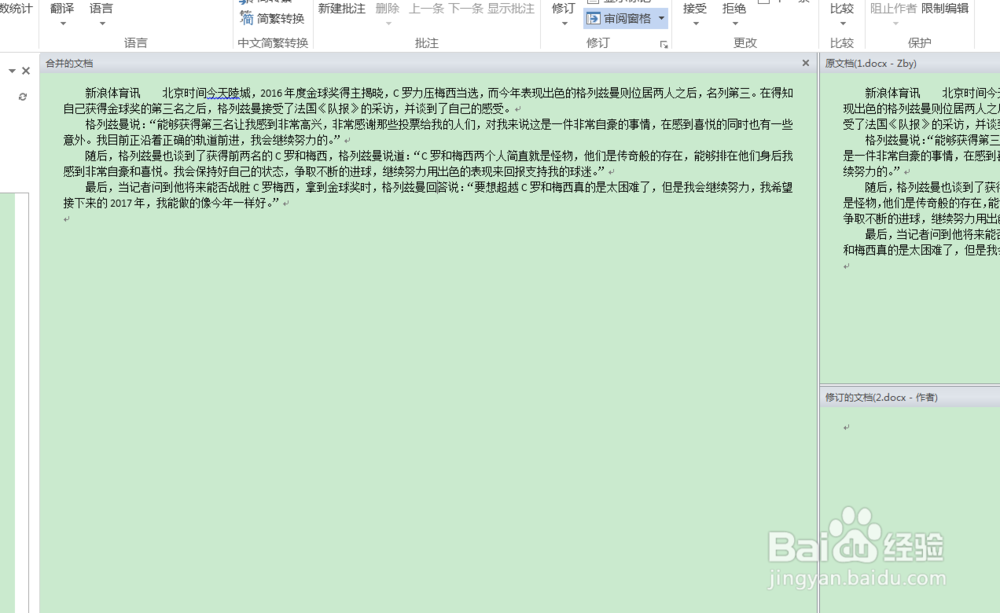
7、刚合并后是处于修订状态的,我们只要同意修订即可。
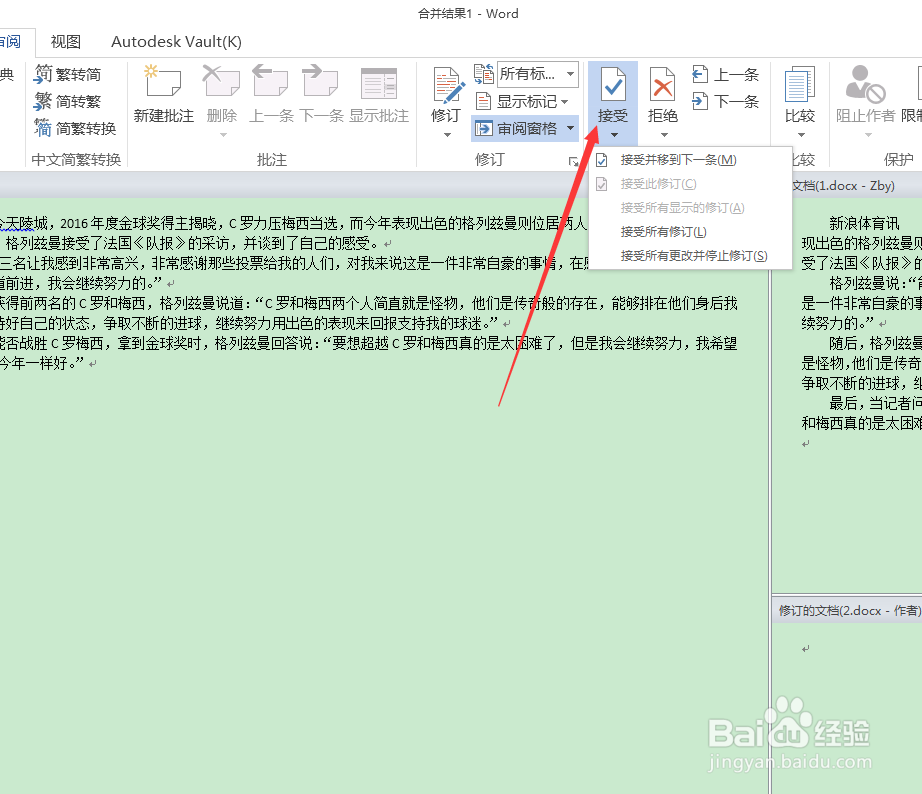
8、这样文档就合并完毕了,如果后期还需要什么编辑【页码,页眉及格式等】,自行编辑即可。
时间:2026-04-22 23:20:14
1、我们新建一个Word文档,切换选项卡到审阅
2、看到最右侧中的比较,然后合并。
3、分别在原文档和修订的文档中,选中两个文档内容。
4、分别选中我们新建的两个文档。注意不能是两个完全一样的文档哦。
5、弹出提示框中,选择任意一个要保留的格式方案,根据自己需求选择。
6、小编这里的文档2是没有内容的哦,所以合并后内容和文档1差不多。
7、刚合并后是处于修订状态的,我们只要同意修订即可。
8、这样文档就合并完毕了,如果后期还需要什么编辑【页码,页眉及格式等】,自行编辑即可。
