excel中使用cell函数获取单元格对齐方式

 时间:2026-04-24 01:24:50

1、打开一个工作样表作为例子。如图所示:

excel中使用cell函数获取单元格对齐方式

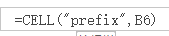
2、在单元格内输入cell函数公式,并引用prefix属性。如图所示:

excel中使用cell函数获取单元格对齐方式

3、一定要确定所引用的单元格区域为文本,如图所示:

excel中使用cell函数获取单元格对齐方式

4、在文本居中对齐的状态下,prefix返回^符号。如图所示:

excel中使用cell函数获取单元格对齐方式

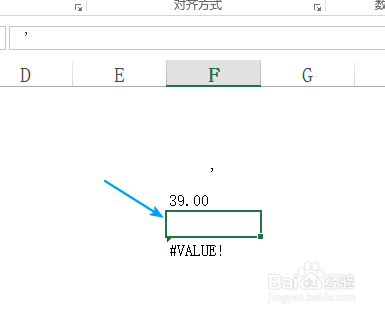
5、切换为左对齐的状态下,prefix返回'单引号。如图所示:

excel中使用cell函数获取单元格对齐方式

6、可以看到这个返回的单引号是有编码值的,与直接用键盘输入的单引号不同。如图所示:
excel中使用cell函数获取单元格对齐方式

7、先写到这里了,谢谢大家的观看。

祝大家生活愉快。

小编还有许多其他的经验可以观看,如果无法解决问题可以联系小编进行咨询。

看不清楚图片的可以点击放大再看哦。

  • 典型的嵌入式操作系统(RTOS)有哪些?
  • 如何开启WPS的开发工具,打开它的VB编辑器?
  • 矩阵CCD和线性CCD的认识与比较
  • 用minitab16统计基础数据(众数、中位数等)
  • Pyplot如何设置散点图X和Y轴的最大值#校园分享#
  • 热门搜索
    圈1怎么打 机器人图片大全 qq空间音乐怎么设置 怎么发长微博 上吐下泻怎么回事 周公解梦大全周易解梦 鸽子简笔画图片大全 挠美女脚心视频大全 猴子图片大全 金陵科技学院怎么样