Adobe Photoshop Lightroom怎么制作HDR效果

 时间:2026-02-17 11:37:43

1、      第一步:首先我们打开lightroom(如图所示)。
Adobe Photoshop Lightroom怎么制作HDR效果

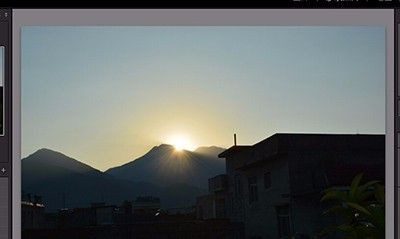
2、      第二步:接着我们插入一张暗部细节很少的图片(如图所示)。

Adobe Photoshop Lightroom怎么制作HDR效果

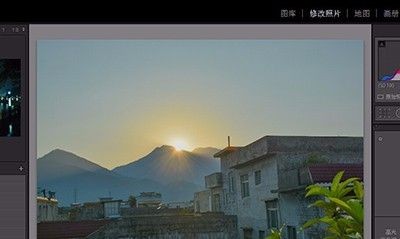
3、      第三步:然后我们点击【修改图片】,切换到图片参数调整界面(如图所示)。

Adobe Photoshop Lightroom怎么制作HDR效果

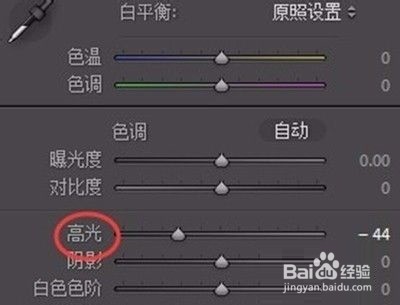
4、      第四步:我们把鼠标移动到【高光】这个参数里,拉低一下【高光】,注意高光是指照片中亮度高的那部分细节(如图所示)。
Adobe Photoshop Lightroom怎么制作HDR效果

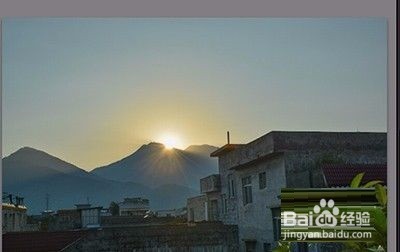
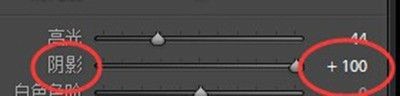
5、      第五步:接着我们移动到下面的【阴影】这个参数里,把参数调到最高,阴影是指照片比较暗的那部分细节,得到效果如图,已经初具HDR效果了(如图所示)。
Adobe Photoshop Lightroom怎么制作HDR效果

Adobe Photoshop Lightroom怎么制作HDR效果

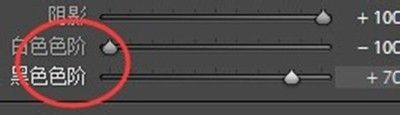
6、      第六步:接着我们把【白色色阶】调低,【黑色色阶】调高(如图所示)。
Adobe Photoshop Lightroom怎么制作HDR效果

Adobe Photoshop Lightroom怎么制作HDR效果

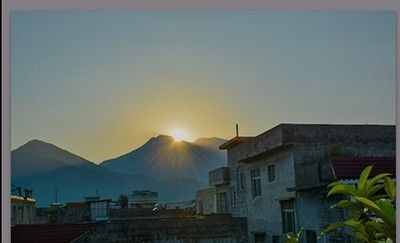
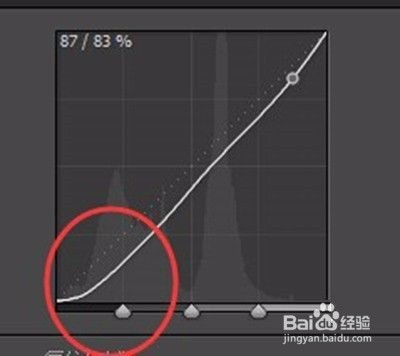
7、      第七步:我们再把鼠标移动到曲线这个面板,在暗部细节那部分把曲线往下拉即可(如图所示)。
Adobe Photoshop Lightroom怎么制作HDR效果

Adobe Photoshop Lightroom怎么制作HDR效果

  • Blender怎么删除关键帧
  • AE怎么做毛边圆形遮罩动画
  • PS镜头光晕滤镜的简单使用
  • Premiere中的钢笔工具如何绘制转折的路径
  • 怎么让调整图层蒙版只影响一个图层
  • 热门搜索
    贫瘠的意思 水晶之恋是什么意思 惊愕的意思 适得其反的意思 key是什么意思 怀孕生化是什么意思 梦见杀人是什么意思 一扫而光的意思 香格里拉的意思 询盘是什么意思