Windows10下安装EViews10详细说明

 时间:2026-02-14 00:25:56

1、双击安装包,开始安装,首先选择接受条款,然后点击【next】,然后再选择安装目录,然后再点击【next】。

Windows10下安装EViews10详细说明

Windows10下安装EViews10详细说明

2、然后输入【Serial Number】,名称为“Demo”,然后再输入【Name】,可以随意输入。点击【Next】,然后默认全部勾选按钮,点击【Next】。

Windows10下安装EViews10详细说明

Windows10下安装EViews10详细说明

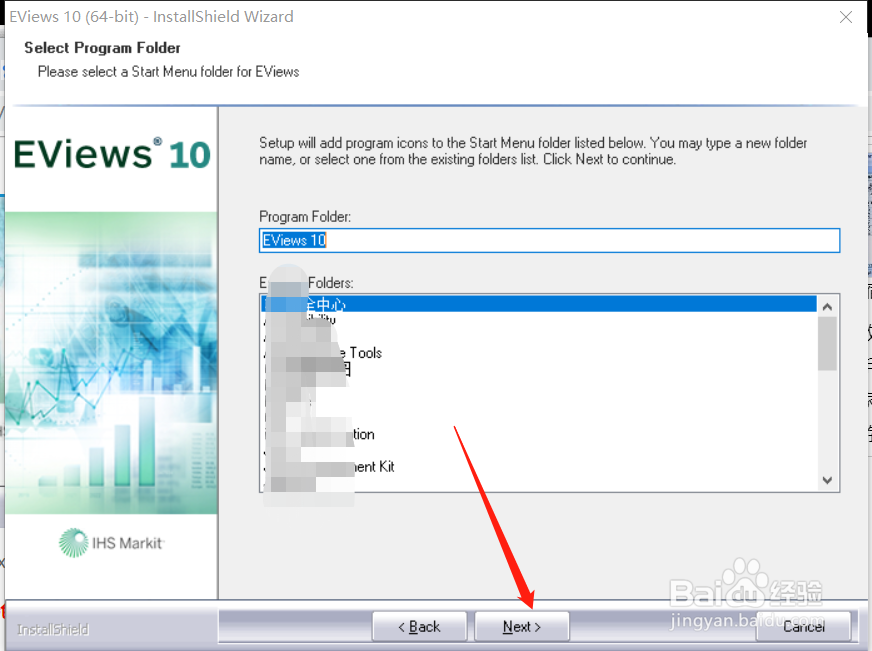
3、文件夹选项,默认即可,点击【Next】,然后选择选择是否自动更新,默认即可,点击【Next】。
Windows10下安装EViews10详细说明

Windows10下安装EViews10详细说明

4、程序就开始执行安装任务了,如图所示。在弹出的对话框中,点击【Yes】,然后点击【Finish】,即完成了按照。

Windows10下安装EViews10详细说明

Windows10下安装EViews10详细说明

Windows10下安装EViews10详细说明

5、我们打开EViews10,界面会弹出提示需要注册的信息。先关闭软件(一定要关闭),然后找到patch文件,将文件复制一下。

Windows10下安装EViews10详细说明

Windows10下安装EViews10详细说明

6、将复制的patch文件,双击执行,在显示的界面上,点击【Patch】按钮,如图所示。当执行成功后,再打开EViews10,可以发现已经能正常打开软件了。

Windows10下安装EViews10详细说明

Windows10下安装EViews10详细说明

Windows10下安装EViews10详细说明

  • 怎么分辨截尾和拖尾
  • Eviews如何用PLOT命令绘制趋势图
  • Eviews怎么添加变量
  • 如何使用Eviews?
  • eviews自相关检验步骤
  • 热门搜索
    瓷砖上的污渍怎么去除 qq空间怎么发红包 手机没信号怎么回事 怎么学习炒股 耳朵痛是怎么回事 空间说说怎么置顶 午餐肉怎么吃 移动积分怎么换话费 网盘怎么用 简历中个人能力怎么写