在PPT中创建多向循环图的方法介绍

 时间:2026-04-22 01:31:16

1、打开powerpoint,进入其主界面;

在PPT中创建多向循环图的方法介绍

2、将单击此处添加标题和副标题两个输入框删除;针各

在PPT中创建多向循环图的方法介绍

3、点击插入菜单,选槐夏联择smartart工具;

在PPT中创建多向循环图的方法介绍

4、在选择smartart图形页面找到循环类别,悦伐点击多向循环图,按确定;

在PPT中创建多向循环图的方法介绍

5、插入一个空的多向循环图;

在PPT中创建多向循环图的方法介绍

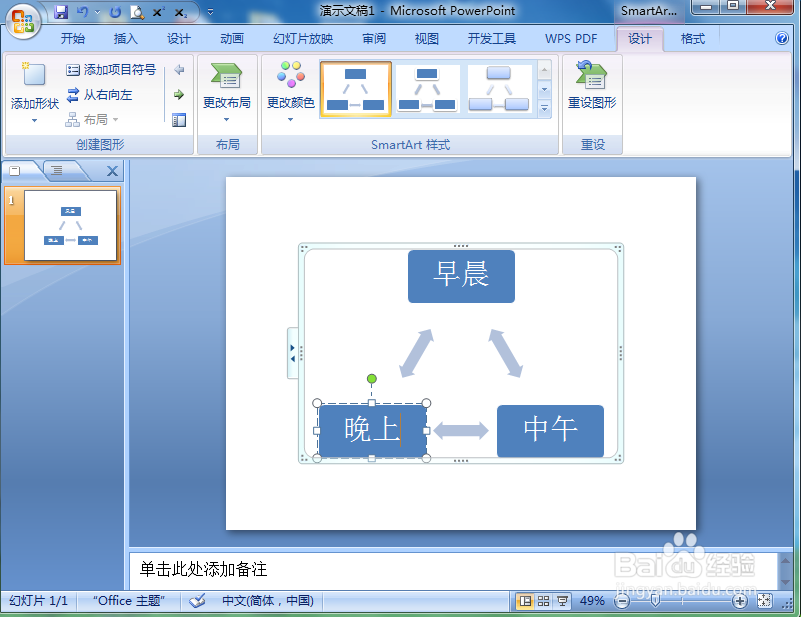
6、给多向循环图填充上需要的文字内容;

在PPT中创建多向循环图的方法介绍

7、点击更改颜色,选择添加一种彩色样式;

在PPT中创建多向循环图的方法介绍

8、我们就在powerpoint中创建好了一个多向循环图。

在PPT中创建多向循环图的方法介绍

1、打开powerpoint,点击插入,选择smartart工具;

2、在循环类别中点击多向循环图,按确定;

3、给多向循环图添加文字和彩色样式。

  • PPT中如何插入SmartArt饼图流程图形
  • 在PPT中怎么用饼形绘制圆锥
  • PowerPoint怎么插入一个五角星?
  • PPT2016怎么设置文本填充效果
  • PPT中如何利用形状和背景填充制作好看的封面?
  • 热门搜索
    旅游活动方案 埃尔夫机油怎么样 如何折星星 湖北交通职业技术学院怎么样 暗夜猎手怎么玩 许昌旅游景点大全 路由器当交换机 眼部整形哪里最好 新店铺如何推广 公车私用如何处理