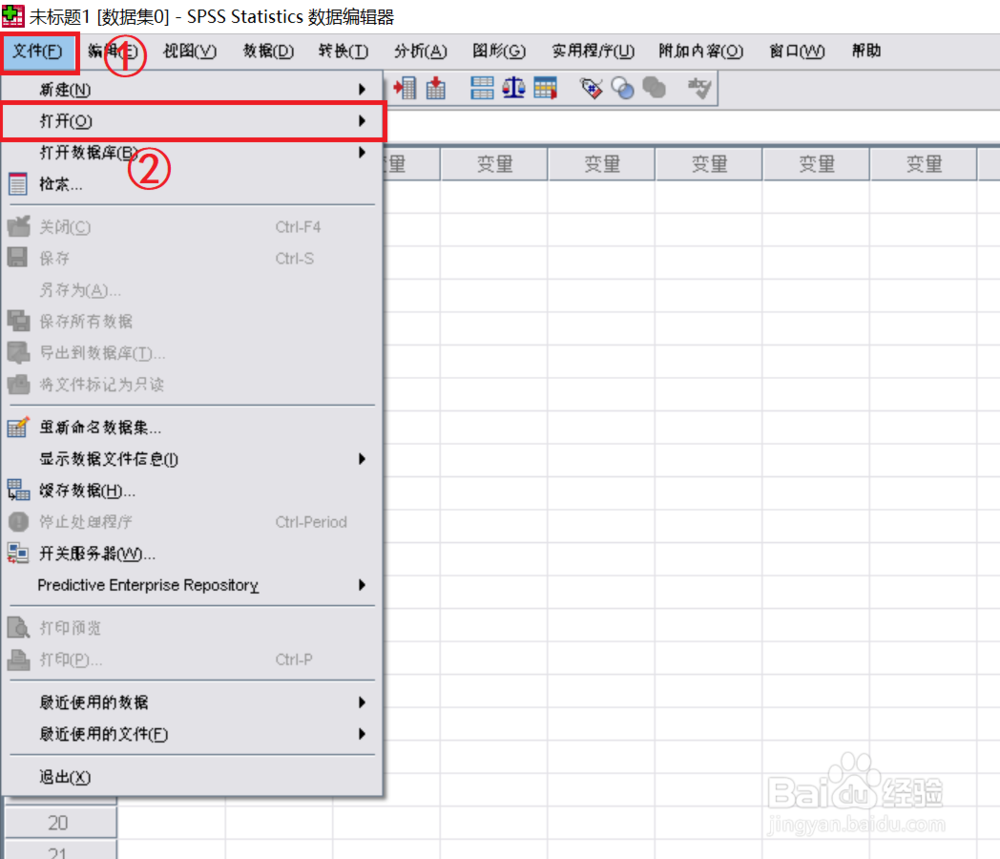
1、1.1.打开spss17.0数据分析软件,点击左上角的“文件”选项,然后选择“打开”。
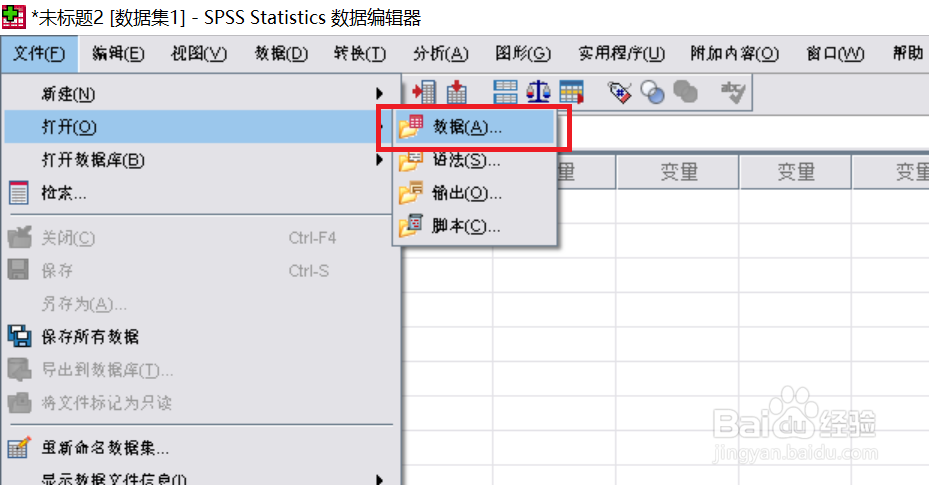
2、2.点击“打开”选项后,选择“数据”选项。
3、3.勾选文件类型中的“Excel”选项,然后选中需要制作成图表的数据,最后点击“打开”按钮。

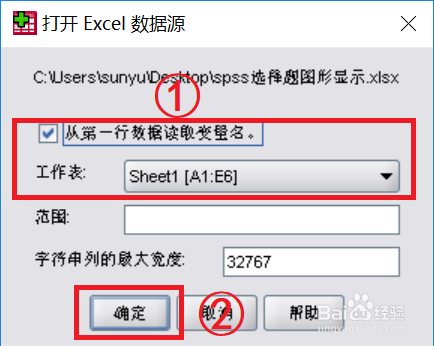
4、4.确认加载数据的范围,作者所加载数据的范围是“sheet1 [A1:E6]”,然后点击“确定”按钮。
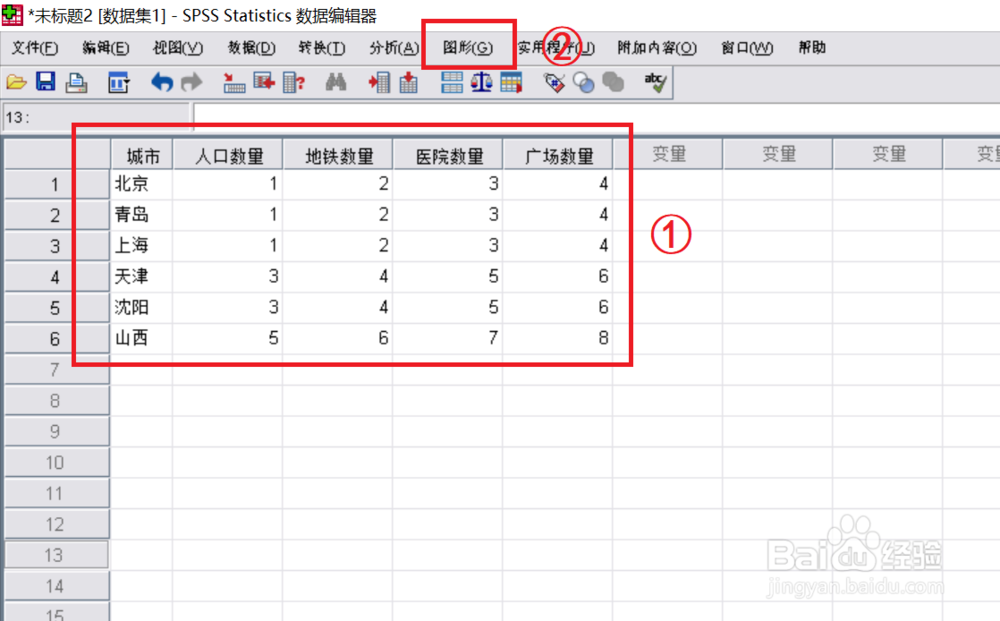
5、5.核实加载的数据,然后点击界面上方的“图形”选项。
6、6.点击“图形”选项中的“旧对话框”,然后点击“条形图”选项。

7、7.在新弹出的“条形图”界面中,点击“简单”并勾选“各个变量的摘要”选项,然后点击“定义”。

8、8.分别将人口数量、地铁数量、医院数量和广场数量四个参数导入至“条的表征”选项,将“城市”导入“列”中,然后点击“确定”按钮。

9、9.点击“确定”按钮后,形成的图表会显示在新弹出的界面中。

