如何用Excel设计一个唱票统计系统

 时间:2026-02-16 18:45:22

1、首先启动桌面上的excel

如何用Excel设计一个唱票统计系统

2、打开文档

如何用Excel设计一个唱票统计系统

3、首先需要一个如下的数据结构。  


如何用Excel设计一个唱票统计系统

4、唱票数G列区域,不能手动输入候选人票数,这样很不方便,所以我们需要一个窗体控件,用点击鼠标的方法来实现唱票。在“开发工具-插入-数值调节钮”下图3处,然后拖拽得到一个如下图的控件。(下图4处)  

如何用Excel设计一个唱票统计系统

5、接着利用控件来控制G3单元格,即第一个候选人。  

选中控件,点击鼠标邮件,在“设置控件格式-链接单元格-G3单元格”,这是点击控件的上下箭头,可以来控制单元格的票数。如下动图操作。  

如何用Excel设计一个唱票统计系统

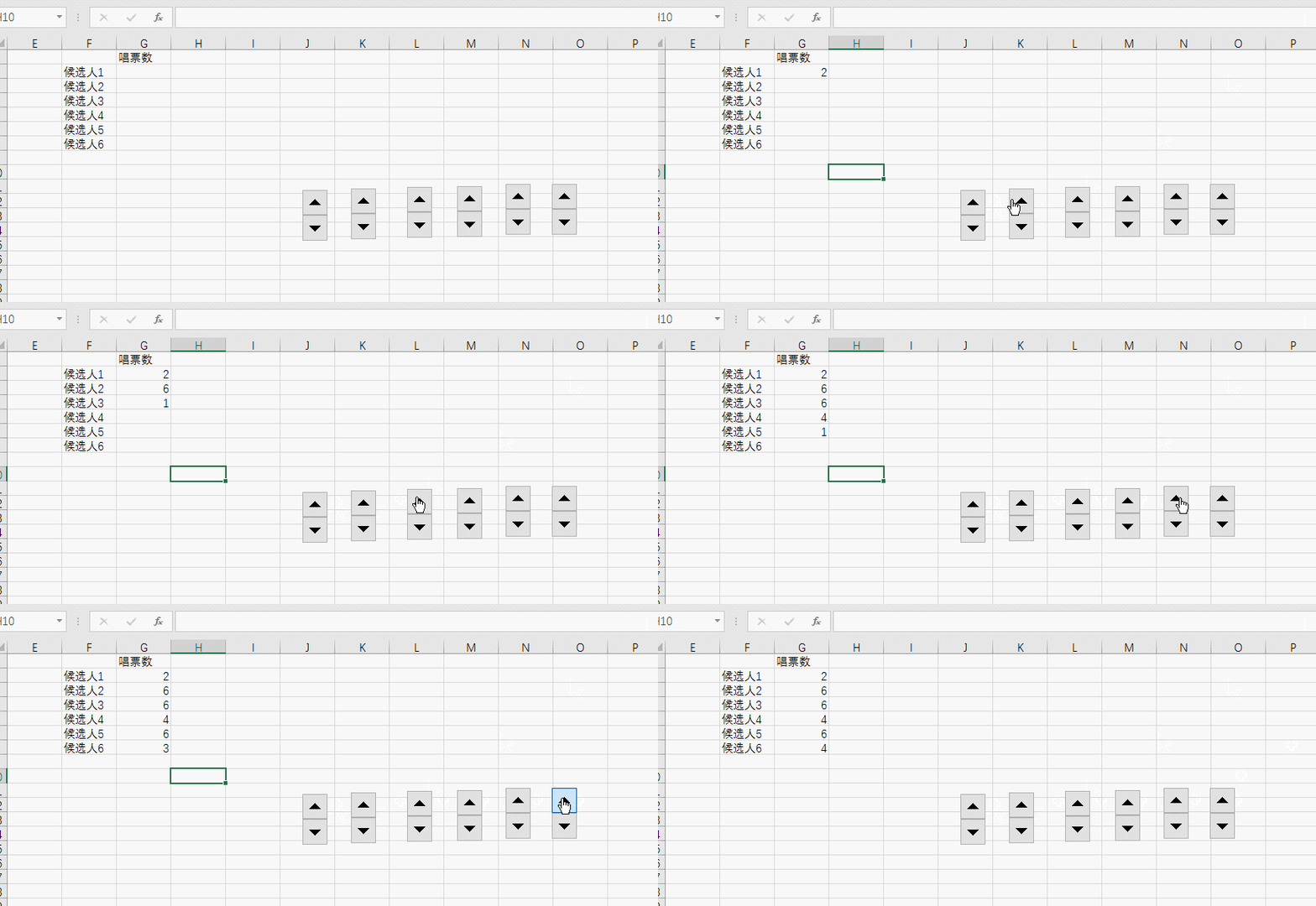
6、依此类题,选中控件,Ctrl+C/Ctrl+V复制出剩下的五个控件,然后将其单元格链接分别对应后几个候选人对应的单元格。如下图动图所示。  

接着插入一个图表,将其置于底层,按动控件的箭头,图表的箭头就会随之移动,那么我们这个唱票系统的雏形就有了。看下图动图:  
如何用Excel设计一个唱票统计系统

7、以上便是的方法,希望对大家有所帮助!

如何用Excel设计一个唱票统计系统

  • 如何用Excel设计一个唱票统计系统?
  • 钉钉怎么取消邮件订阅
  • 社会工作个案:[4]个案计划篇
  • excel表格如何筛选符合多个条件的数据?
  • Excel如何用“宏”更改背景色
  • 热门搜索
    隐形眼镜什么牌子好 理财知识学习 我运动我健康 荔枝的功效与作用 国考什么时候出成绩 病毒灵的功效与作用 二次函数知识点 头发油用什么洗发水 抗生素的作用 达泊西汀的功效与作用