1、打开要进行排名的工作表后,点击要排名列的第一个单元格。
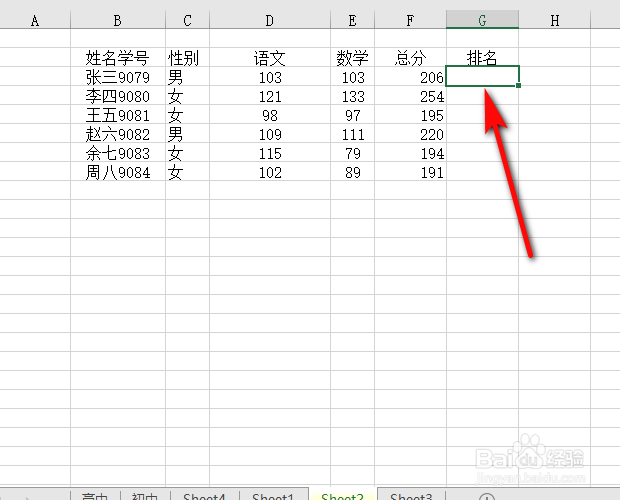
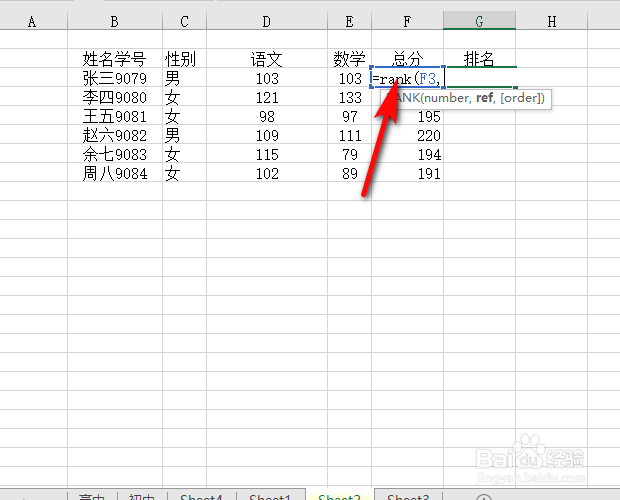
2、接着输入函数“=rank(”。

3、然后点击要排名的项目中的单元格,选择后,输入英文逗号。
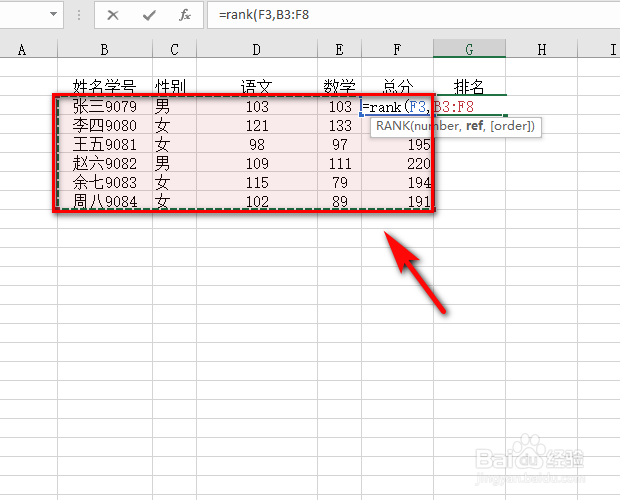
4、然后框选要排名的区域,即整个数据表。
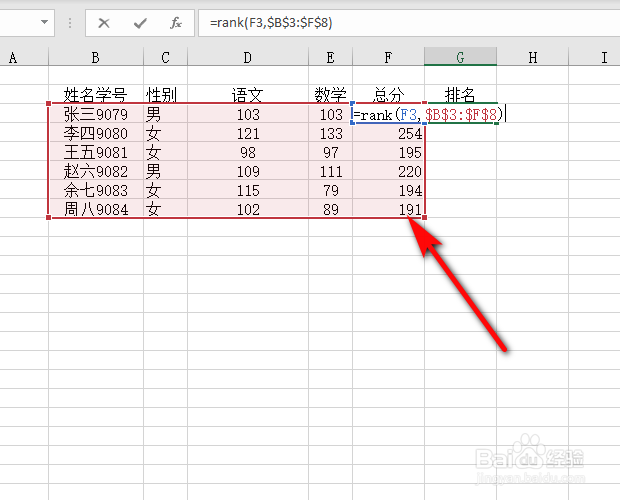
5、接着在整个数据表行列前按F4,使用绝对引用,锁定区域,以)结尾,敲回车。
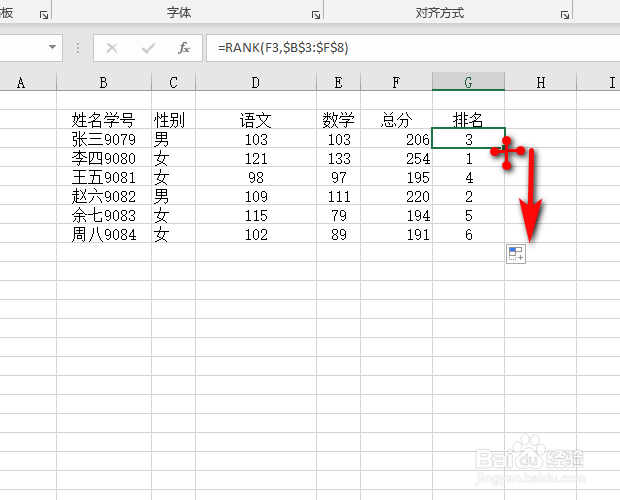
6、第一个排名生成后,鼠标移动至单元格右下角,出现十字工具后双击,所有排名完成。
1、1、打开要进行排名的工作表后,点击要排名列的第一个单元格。
2、接着输入函数“=rank(”。
3、然后点击要排名的项目中的单元格,选择后,输入英文逗号。
4、然后框选要排名的区域,即整个数据表。
5、接着在整个数据表行列前按F4,使用绝对引用,锁定区域,以)结尾,敲回车。
6、第一个排名生成后,鼠标移动至单元格右下角,出现十字工具后双击,所有排名完成。
