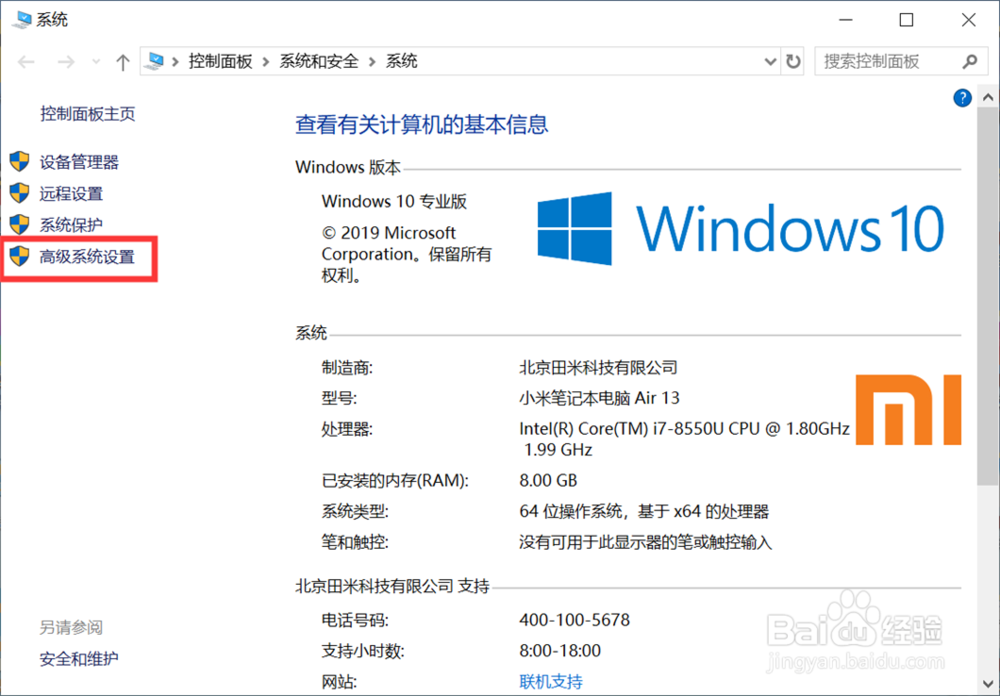
1、右键点击桌面上的“此电脑”—“属性”,打开计算机属性。

2、点击“高级系统设置”,打开高级系统属性界面。
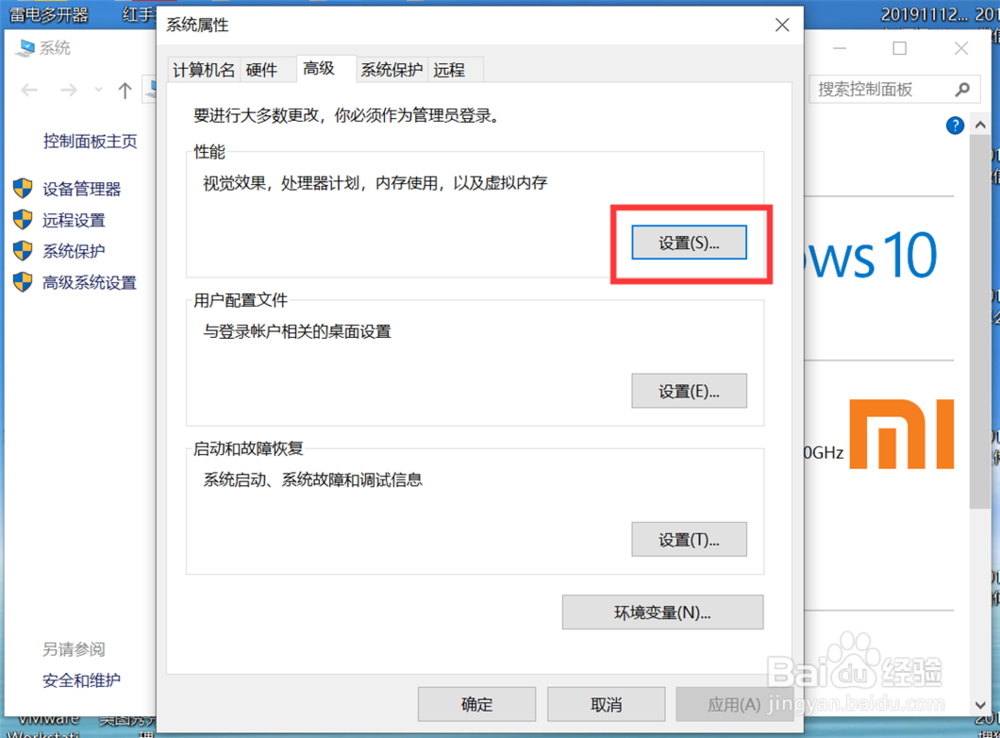
3、点击“性能”面板下方的“设置”,打开性能选项界面。
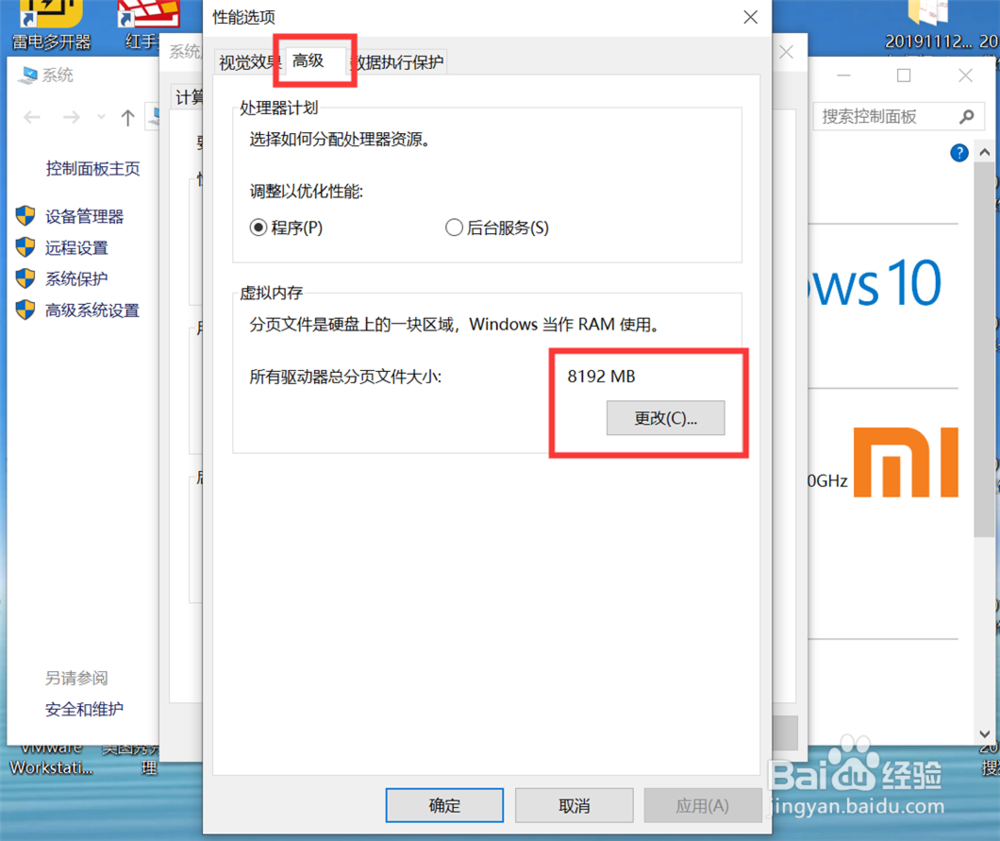
4、点击“虚拟内存”选项下方的“更改”,打开虚拟内存设置界面。
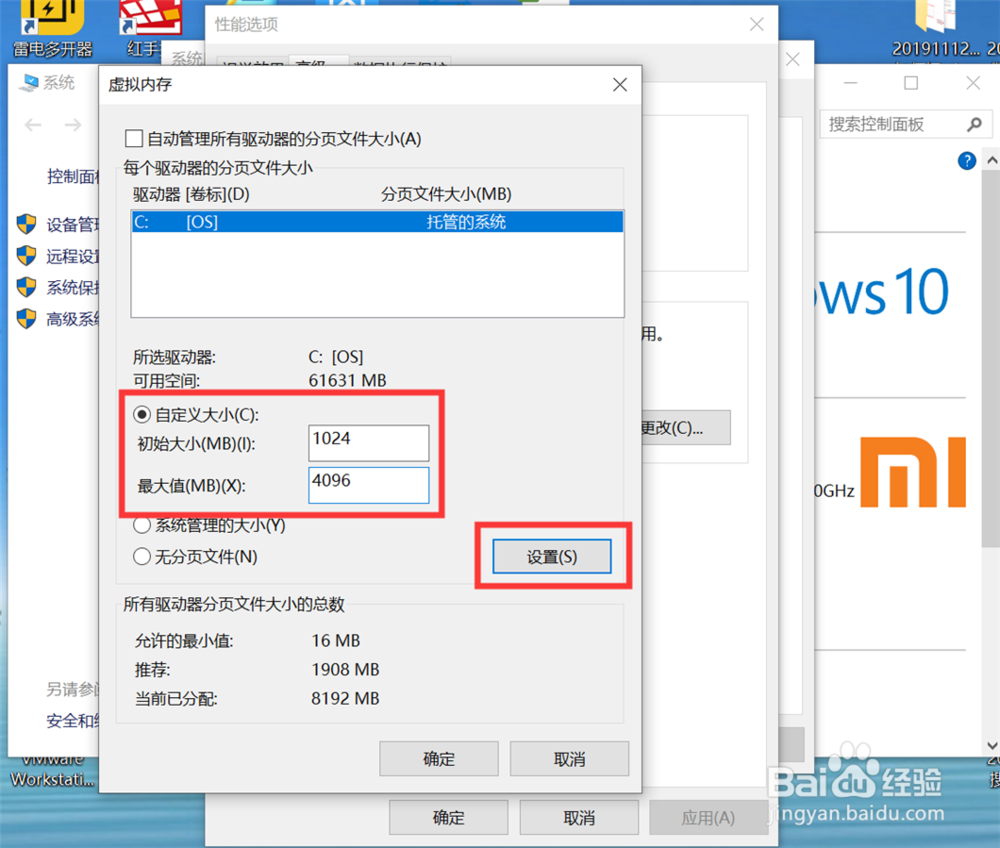
5、选择“自定义大小”,输入初始大小和最大值,点击“设置”。
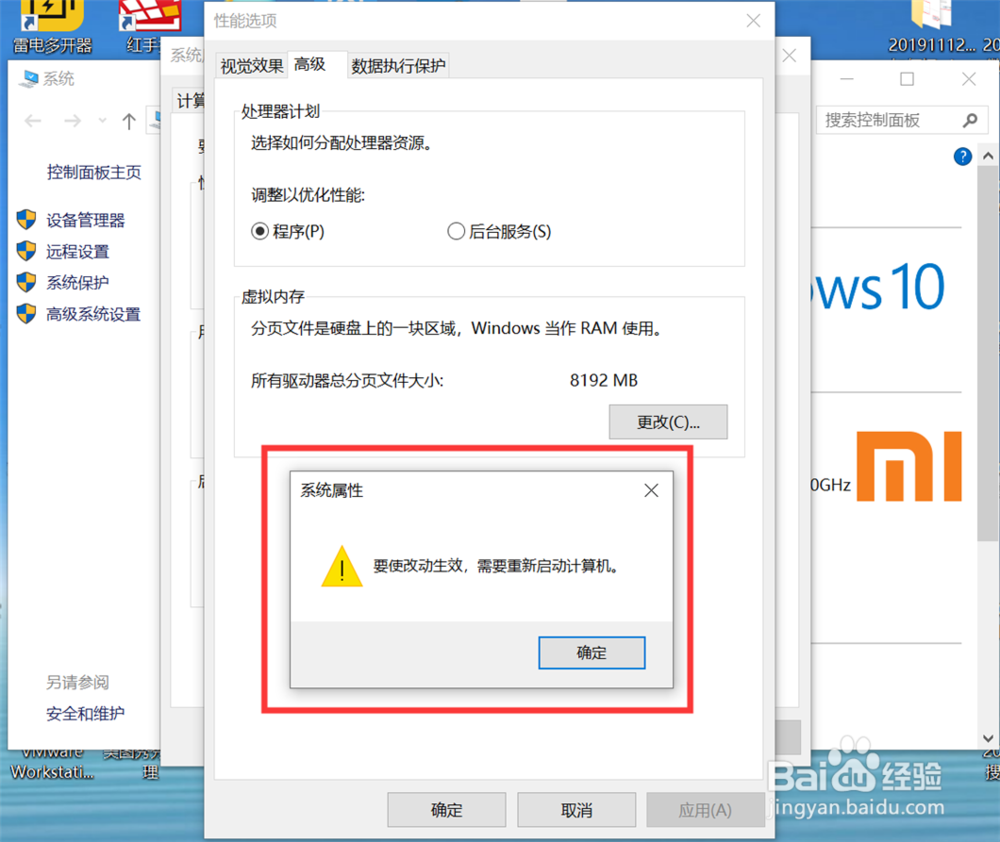
6、设置好之后,重新启动电脑,使虚拟内存大小的设置生效。
1、1、打开计算机属性。
2、点击“高级系统设置”,打开高级系统属性界面。
3、点击“性能”面板下方的“设置”,打开性能选项界面。
4、点击“虚拟内存”选项下方的“更改”,打开虚拟内存设置界面。
5、选择“自定义大小”,输入初始大小和最大值。
6、设置好之后,重新启动电脑,使虚拟内存大小的设置生效。
