怎么使用excel中的vlookup函数完成自动填充?

 时间:2026-04-23 15:34:51

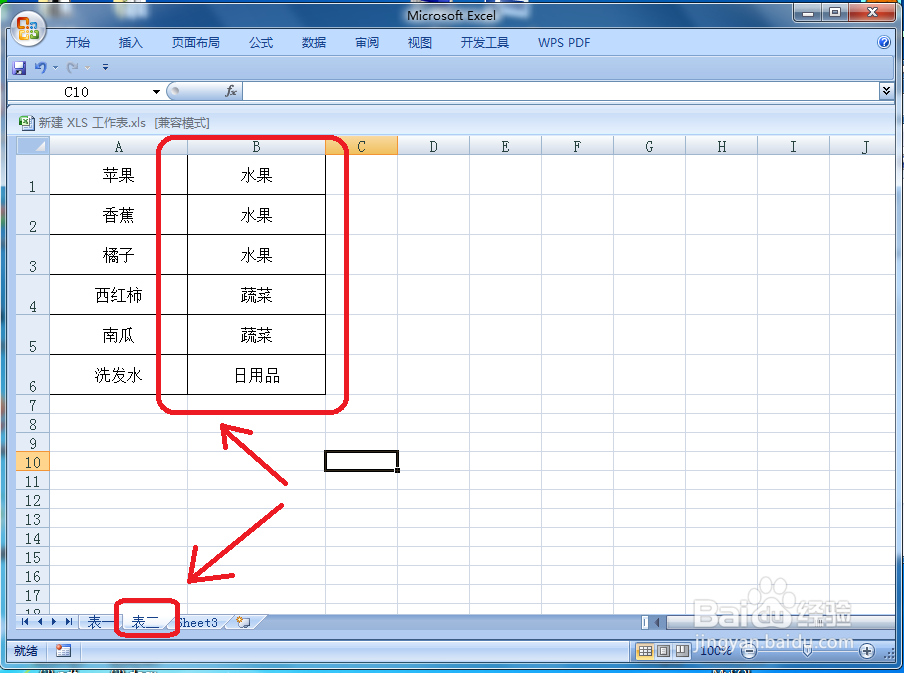
1、第一步:打开两张对比的excel工作表,如下图所示。
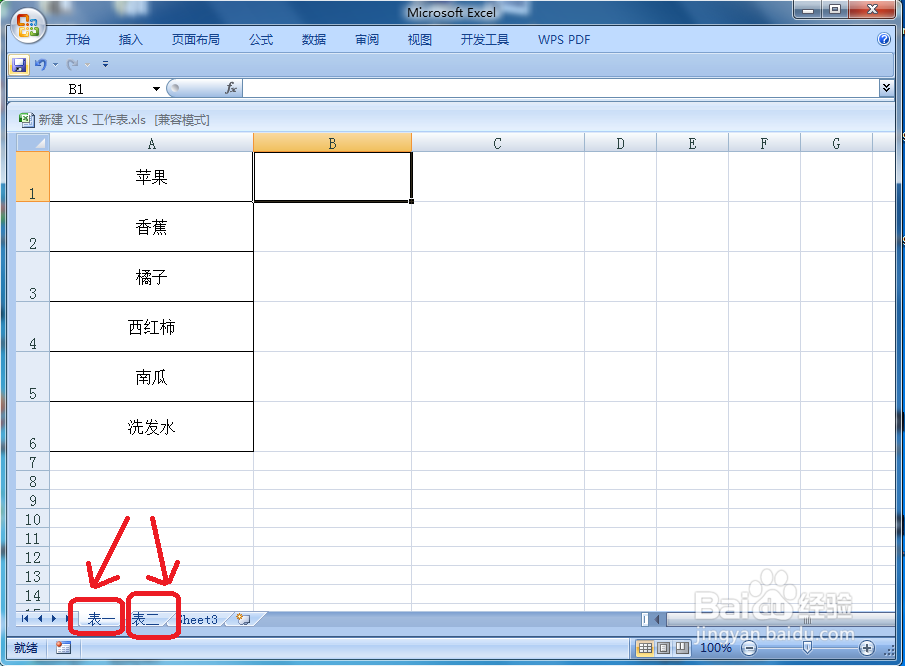
怎么使用excel中的vlookup函数完成自动填充?

2、第二步:点击选中“表一”的B1单元格,然后再点击fx,如下图所示。

怎么使用excel中的vlookup函数完成自动填充?

3、第三步:在函数窗口中选择“VLOOKUP”函数,然后点击“确定”,如下图所示。

怎么使用excel中的vlookup函数完成自动填充?

4、第四步:然后将窗口中的查找值设置成:A1”,数据表设置成:表二!A1:B6,列序数设置成:2,匹配条件设置成:0,然后点击“确定”,如下图所示。
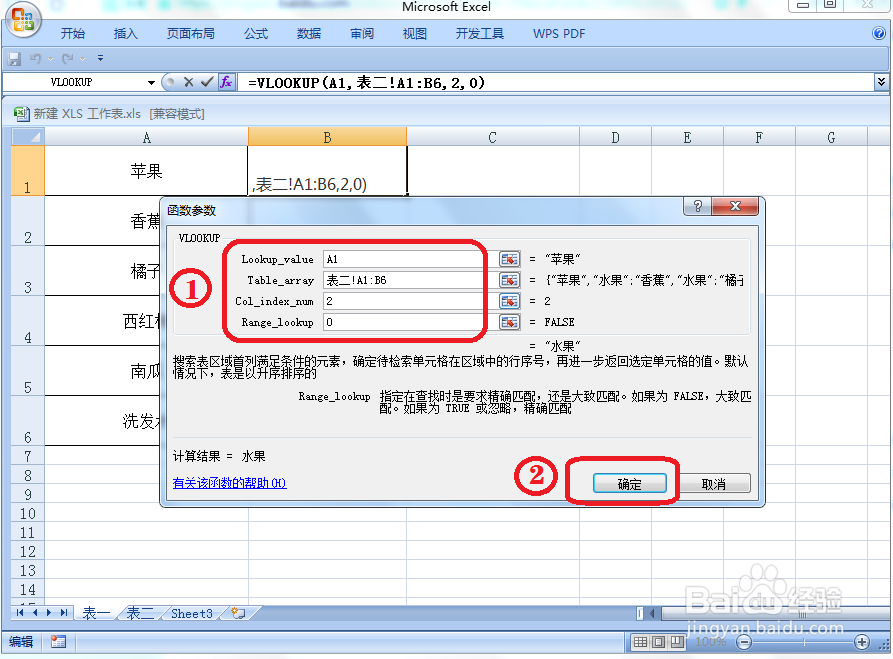
怎么使用excel中的vlookup函数完成自动填充?

5、第五步:将鼠标放到B1单元格右下角,使其鼠标变成十字架,然后往下拖,如下图所示。

怎么使用excel中的vlookup函数完成自动填充?

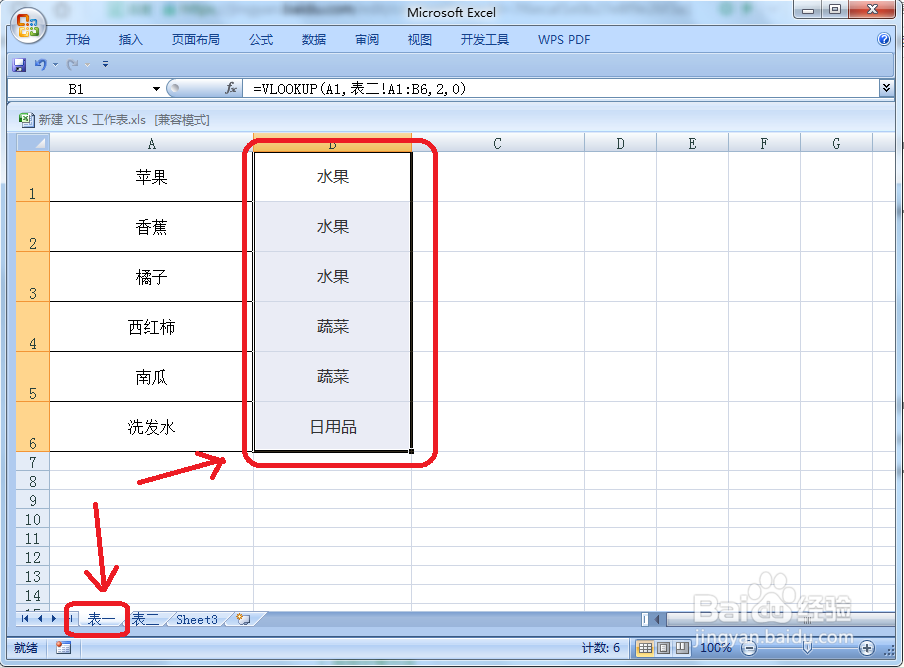
6、第六步:待填充完成后,表一就自动填充完成了,如下图所示。

怎么使用excel中的vlookup函数完成自动填充?

怎么使用excel中的vlookup函数完成自动填充?

  • 如何使用vlookup函数自动填充
  • excel中如何使用VLOOKUP函数?
  • 怎么使用excel中的vlookup函数完成自动填充
  • 定义名称excel功能
  • Excel怎么使用VLOOKUP函数自动填充表格?
  • 热门搜索
    哪里可以看三级 乐山旅游攻略 国庆旅游 凉拌白萝卜丝 黄姚古镇旅游攻略 月经量少发黑怎么办 评估报告怎么写 看不了视频怎么回事 茄子可以生吃吗 崂山旅游攻略