excel怎样制作员工外出登记表

 时间:2026-04-23 08:46:42

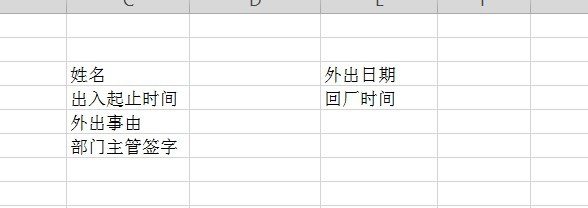
1、打开excel表格,第一行我们先空着,留着写标题,先把员工出入登记的内容编辑好,如下图所示
excel怎样制作员工外出登记表

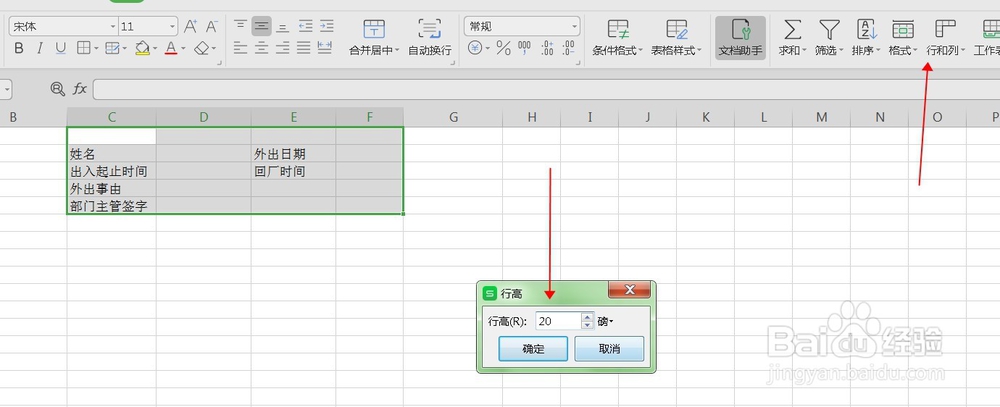
2、设置字体,表格的行高,列宽,如下图所示,

选中需要调整的单元格,然后点击菜单栏上方的行与列,点击旁边的下拉框

选种行高,然后出现一个小窗口,可以在里面设置我们需要的高度值
excel怎样制作员工外出登记表

3、列宽直接在表格拉下就可以了,当然了,要是想要十分标准的话,可以重复第二步就可以了,点击列宽,设置列宽就可以了

excel怎样制作员工外出登记表

excel怎样制作员工外出登记表

4、把需要合并的单元格选中,点击菜单栏上方的合并居中

excel怎样制作员工外出登记表

5、接下里我们给表格添加大标题,如图所示,给标题加粗字体,加大字号,选中单元格合共居中

excel怎样制作员工外出登记表

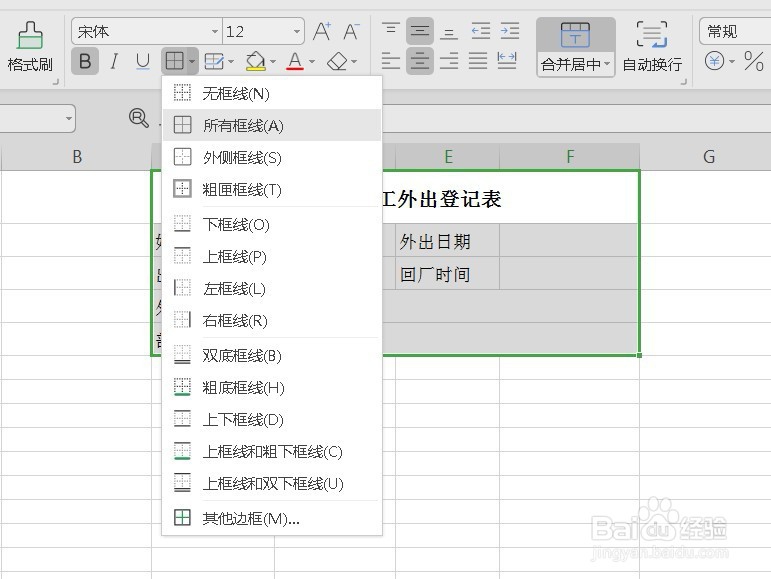
6、最后一步就是给表格添加框线了,选中需要添加的单元格,点击上方的所有框线,在下拉框中选中所有框线,如下图所示
excel怎样制作员工外出登记表

7、完整的表格就制作好了

excel怎样制作员工外出登记表

  • 费用报销单excel表格如何做?
  • 采购清单表格怎么做
  • 斜杠符号怎么打
  • 考勤表制作
  • 台账表格怎么做
  • 热门搜索
    长征简介 老电影反特片大全 柠檬福利导福航大全 孩子吐奶怎么办 被蝎子蛰了怎么办 周记大全250字 蔡元培简介 于谦的简介 奥特曼主题曲大全 有缘网怎么免费聊天