1、打开excel2016软件,并打开一个带有柱状图的表格
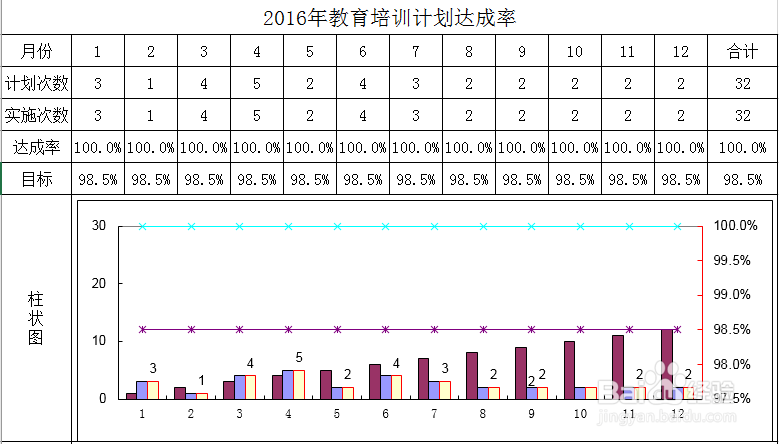
2、在柱状图的Y轴上,点击鼠标右键,在出现的对话框中选择“字体”

3、弹出“字体”对话框,在所有文字下的文字颜色中,

4、点击下拉小三角,选择合适的颜色,就可以看到文字颜色更改
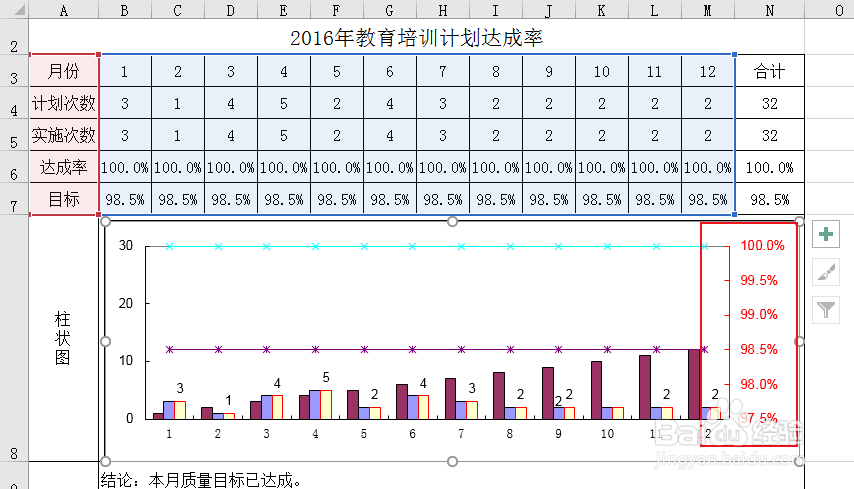
5、点击Y轴,在文本右侧的“设置坐标轴格式”里,将填充选择为“自动”,并在颜色框中选择合适的颜色
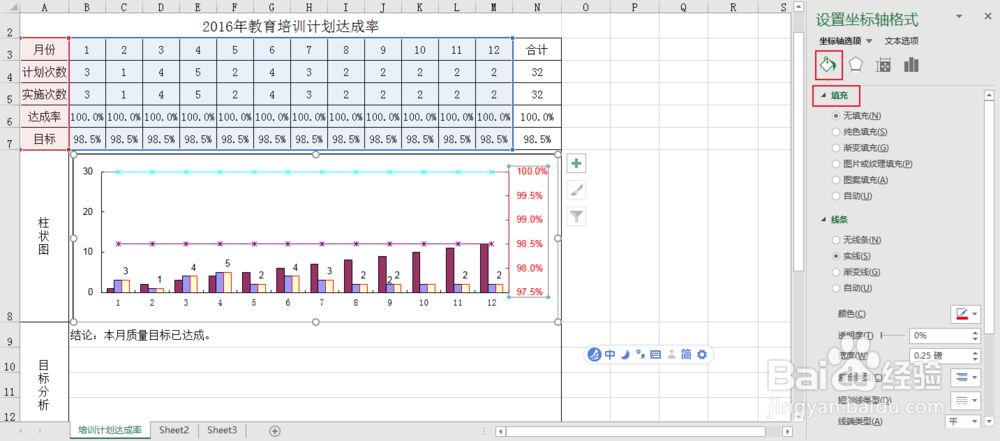

6、选择好颜色后,Y轴的文字就会以填充的形式显示所选择的颜色。

时间:2026-05-02 06:10:12
1、打开excel2016软件,并打开一个带有柱状图的表格
2、在柱状图的Y轴上,点击鼠标右键,在出现的对话框中选择“字体”
3、弹出“字体”对话框,在所有文字下的文字颜色中,
4、点击下拉小三角,选择合适的颜色,就可以看到文字颜色更改
5、点击Y轴,在文本右侧的“设置坐标轴格式”里,将填充选择为“自动”,并在颜色框中选择合适的颜色
6、选择好颜色后,Y轴的文字就会以填充的形式显示所选择的颜色。
