1、如图,下面工作簿中原来含有表1和表2两个表格,现在表1被隐藏,只显示表2,我们要显示被隐藏工作表。首先,点击“方方格子”选项卡
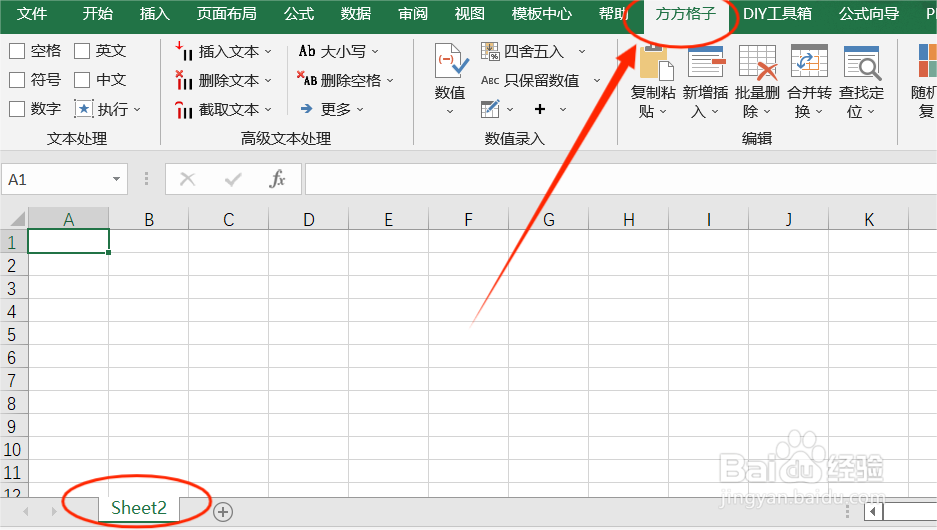
2、在“方方格子”选项卡下,找到“视图”模块

3、然后在“视图”模块中,找到并点击“视图”选项,弹出下拉菜单
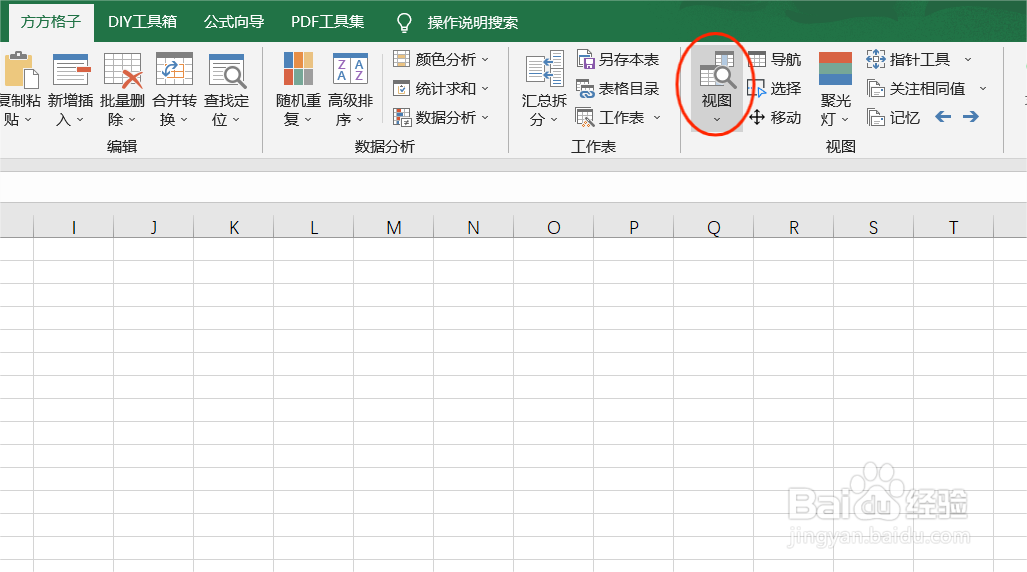
4、接下来在下拉菜单中,点击“显示被隐藏工作表”

5、在弹出的“显示被隐藏工作表”选择隐藏的表
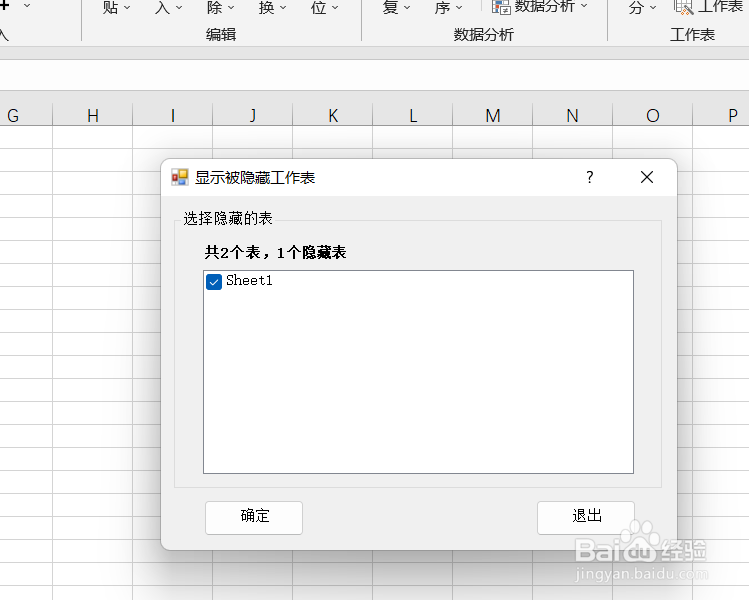
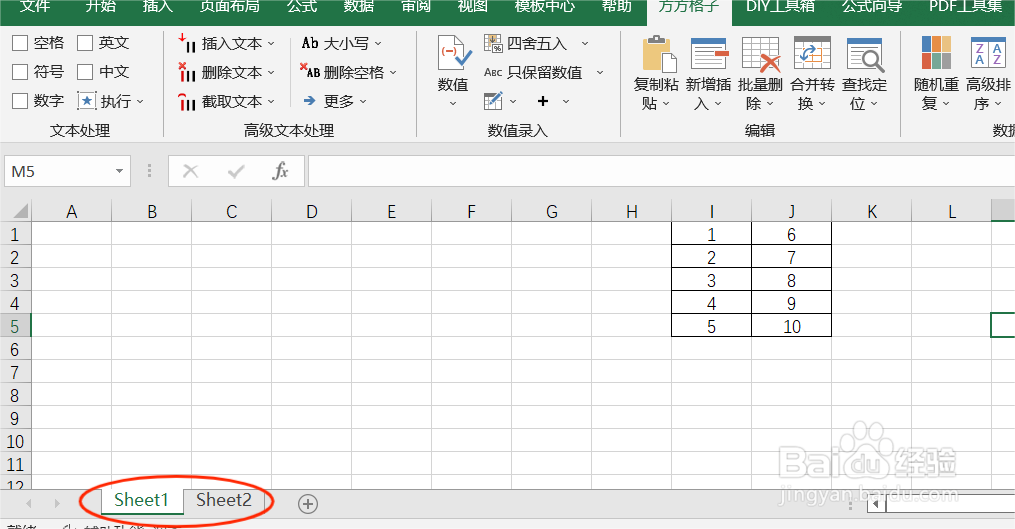
6、最后,点击“确定”,就可以看到被隐藏的表重新得到显示啦,你学会了吗
时间:2026-04-27 01:40:03
1、如图,下面工作簿中原来含有表1和表2两个表格,现在表1被隐藏,只显示表2,我们要显示被隐藏工作表。首先,点击“方方格子”选项卡
2、在“方方格子”选项卡下,找到“视图”模块
3、然后在“视图”模块中,找到并点击“视图”选项,弹出下拉菜单
4、接下来在下拉菜单中,点击“显示被隐藏工作表”
5、在弹出的“显示被隐藏工作表”选择隐藏的表
6、最后,点击“确定”,就可以看到被隐藏的表重新得到显示啦,你学会了吗
