1、打开PS,新建黑色背景,选择自定义形状,绘制图案,如图

2、载入选区,填充颜色,如图

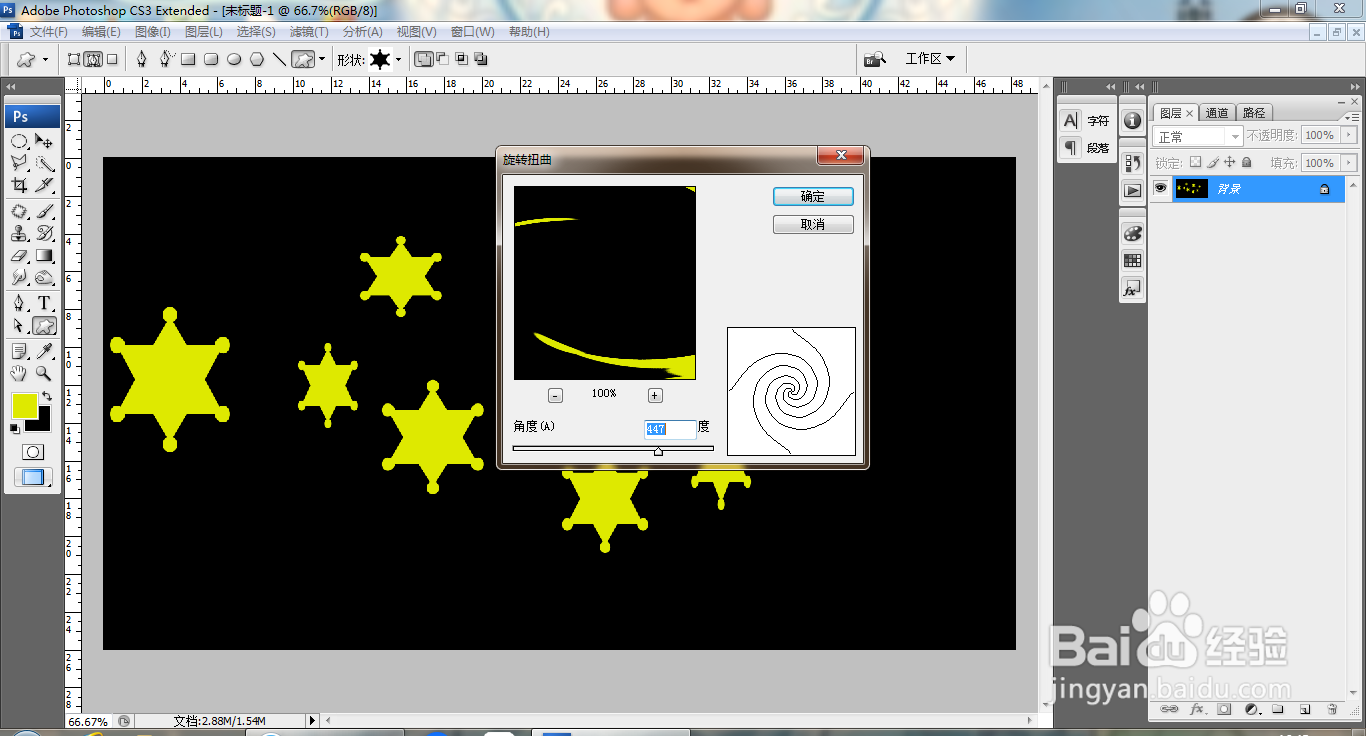
3、选择滤镜,扭曲,旋转扭曲,如图
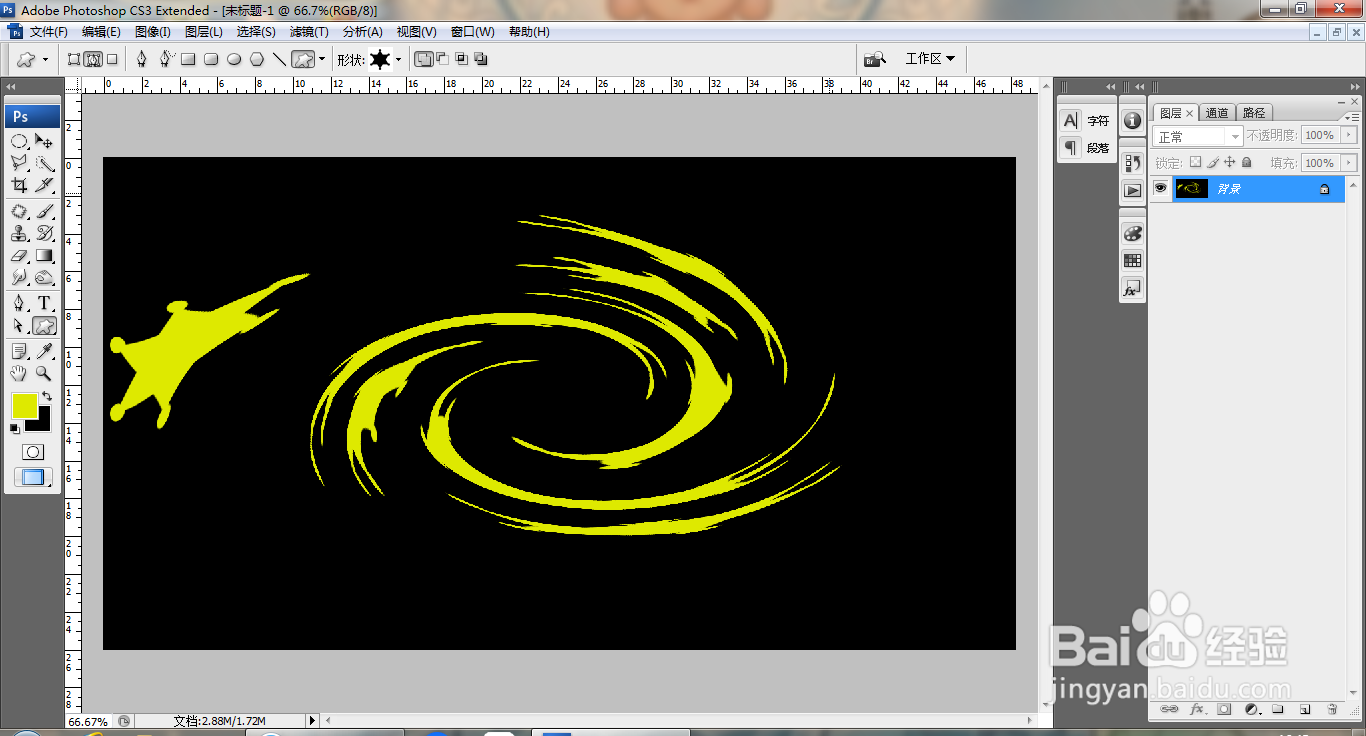
4、再次执行扭曲滤镜命令,如图
5、新建图层,填充白色,绘制图案,滤镜,扭曲,旋转扭曲,如图

6、再次执行扭曲命令,如图

7、选中图层,设置图层混合模式为颜色减淡,如图

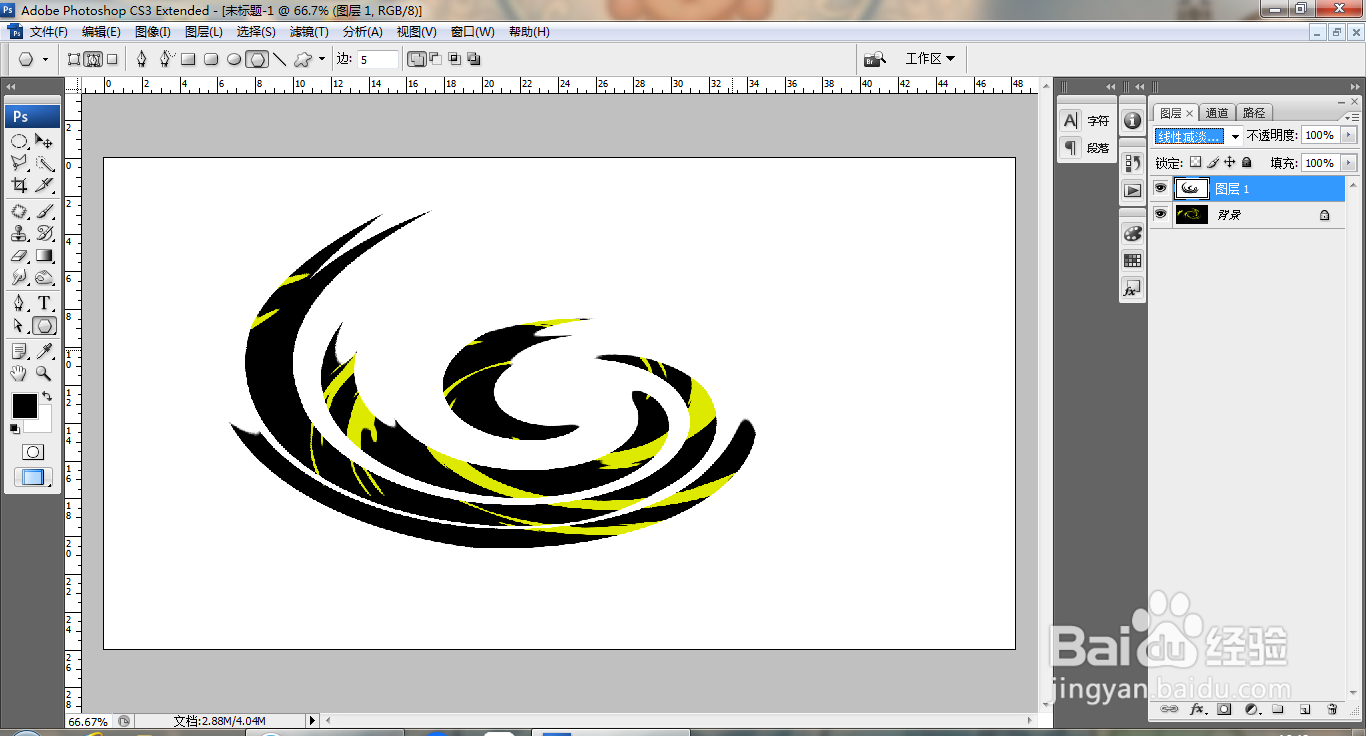
8、选中图层,线性减淡,如图
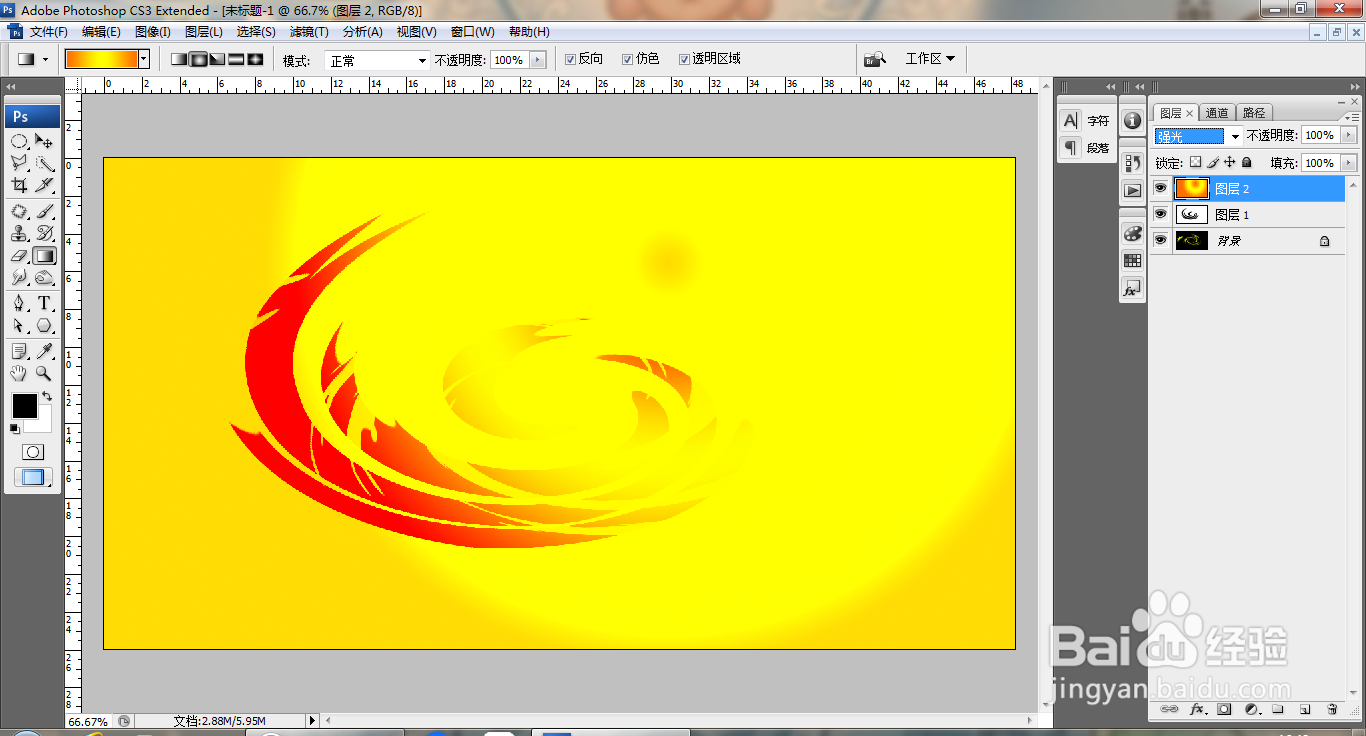
9、新建图层,执行渐变填充,强光,如图
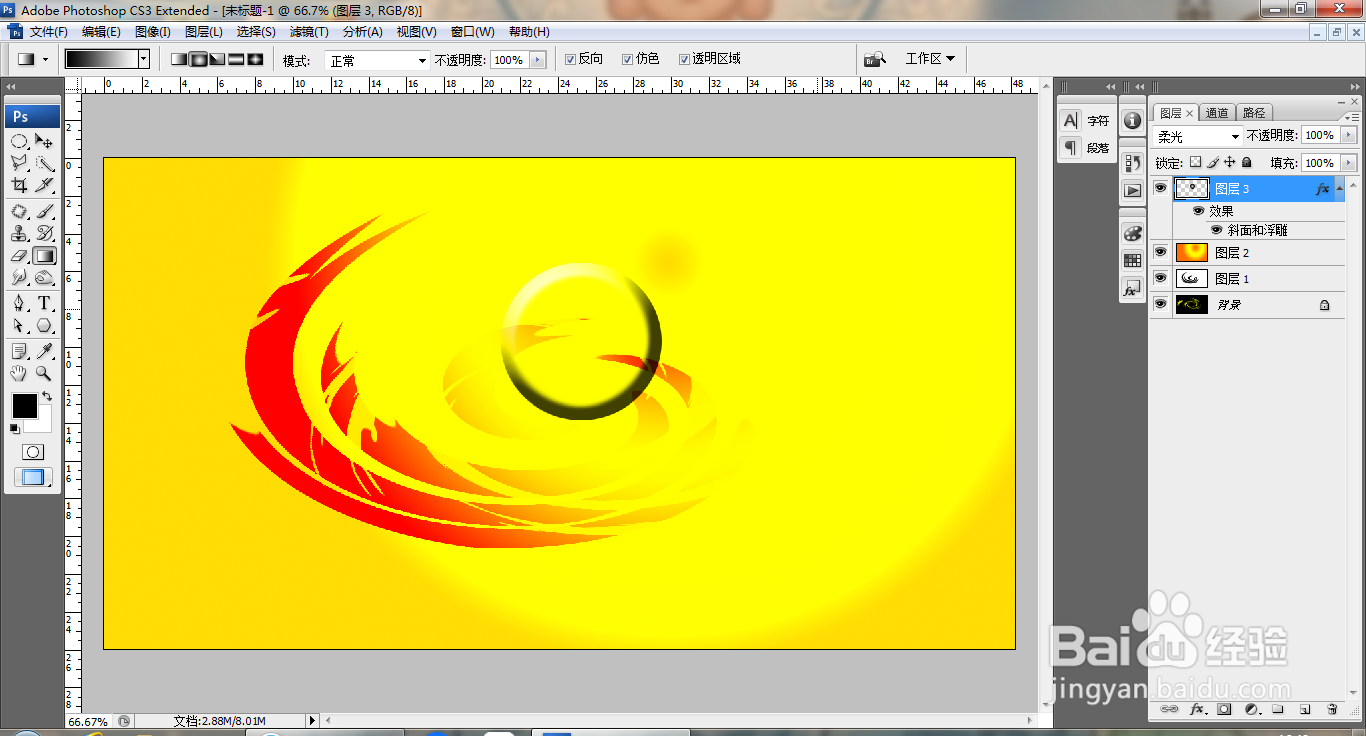
10、新建图层,绘制选区,执行径向渐变,如图

11、双击图层,打开图层样式,勾选斜面浮雕,柔光,如图
时间:2026-04-30 05:39:50
1、打开PS,新建黑色背景,选择自定义形状,绘制图案,如图
2、载入选区,填充颜色,如图
3、选择滤镜,扭曲,旋转扭曲,如图
4、再次执行扭曲滤镜命令,如图
5、新建图层,填充白色,绘制图案,滤镜,扭曲,旋转扭曲,如图
6、再次执行扭曲命令,如图
7、选中图层,设置图层混合模式为颜色减淡,如图
8、选中图层,线性减淡,如图
9、新建图层,执行渐变填充,强光,如图
10、新建图层,绘制选区,执行径向渐变,如图
11、双击图层,打开图层样式,勾选斜面浮雕,柔光,如图
