笔记本电源键误触;win10更改电源键功能

 时间:2026-04-21 21:40:47

1、右击电池图标。

笔记本电源键误触;win10更改电源键功能

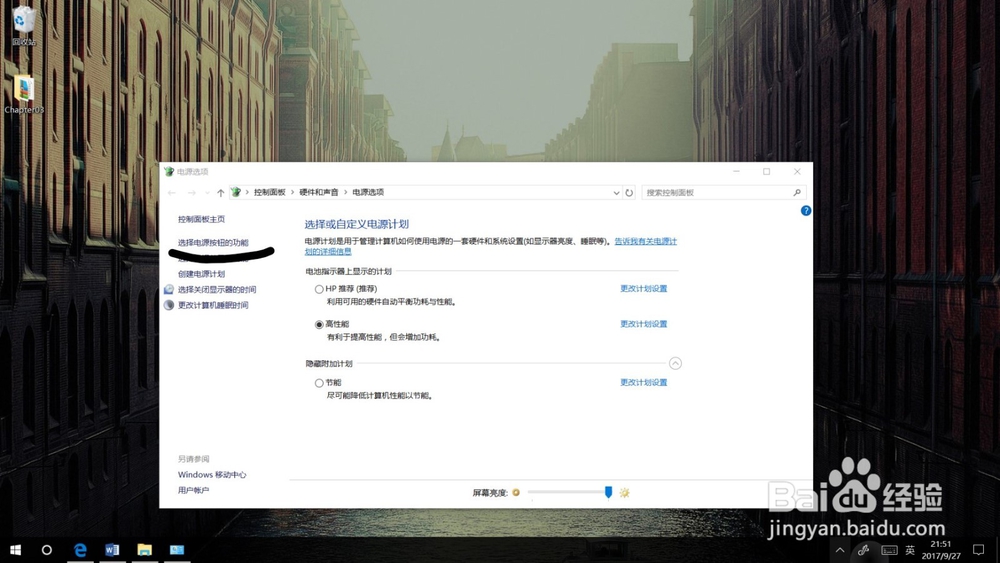
2、进入电源选项。

笔记本电源键误触;win10更改电源键功能

3、选择电源按钮的功能

笔记本电源键误触;win10更改电源键功能

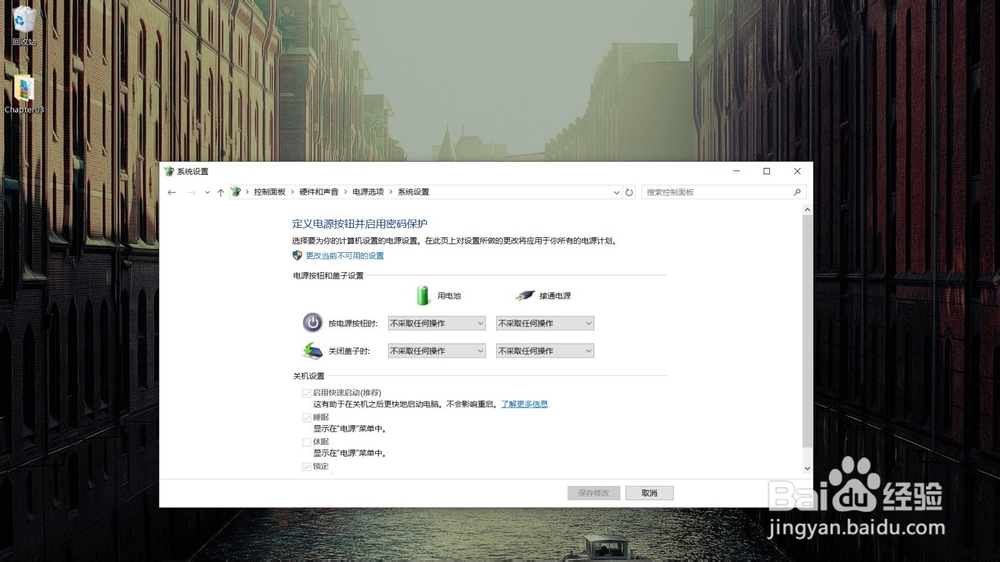
4、选择“不采取任何操作”就可以了

笔记本电源键误触;win10更改电源键功能

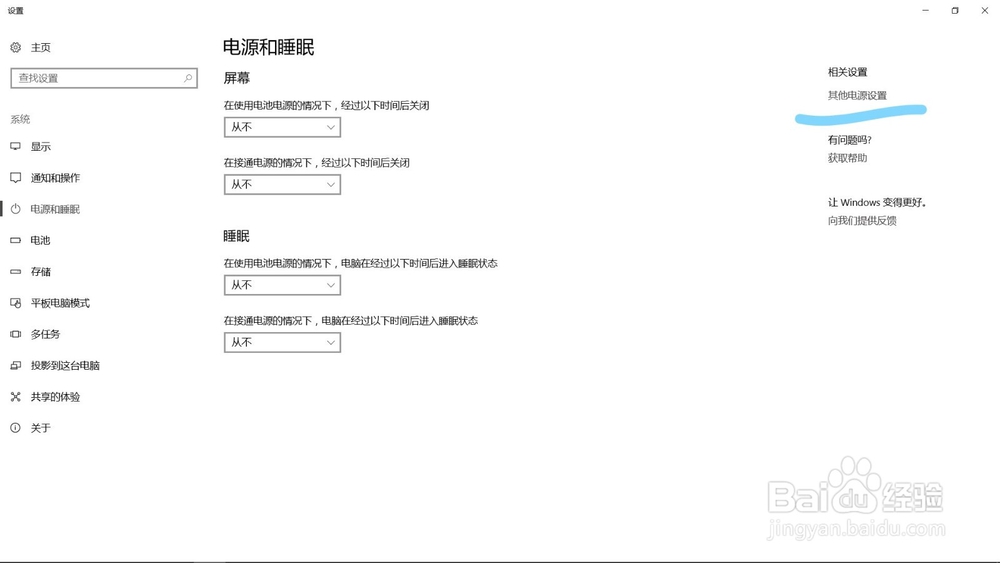
1、或者左键点击电源与睡眠设置。

笔记本电源键误触;win10更改电源键功能

2、其他电源设置,

笔记本电源键误触;win10更改电源键功能

3、同样可以进入当前设置

笔记本电源键误触;win10更改电源键功能

  • 怎么把几个文件夹合并成一个文件夹
  • 怎么把多个文件同时放入一个文件夹
  • 多个文件怎么汇总在一个文件里
  • 怎么把文件夹压缩成压缩包
  • 压缩文件夹怎么压缩
  • 热门搜索
    同学录怎么写 九江学院怎么样 evisu怎么读 怎么做照片 scissors怎么读 想在淘宝开店怎么开 眼睛痛是怎么回事 怎么瘦肚子和腰上赘肉 无性婚姻怎么办 怎么扎头发好看