1、点击插入
在ppt中,找到界面上方的“插入”按钮,点击它进入插入功能区。

2、绘制矩形
在插入功能区中,点击“形状”按钮,选择其中的矩形,在ppt画板上绘制一个图片大小的矩形。

3、点击图片
完成矩形的绘制后,点击展开上方的“形状填充”,点击下拉菜单中的“图片”选项。

4、点击插入
在“插入图片”界面里,点击“从文件”选项,选择一个需要的图片,点击“插入”按钮。

5、点击设置图片格式
完成图片的导入后,鼠标右键单击图片,点击下拉菜单中的“设置图片格式”选项。

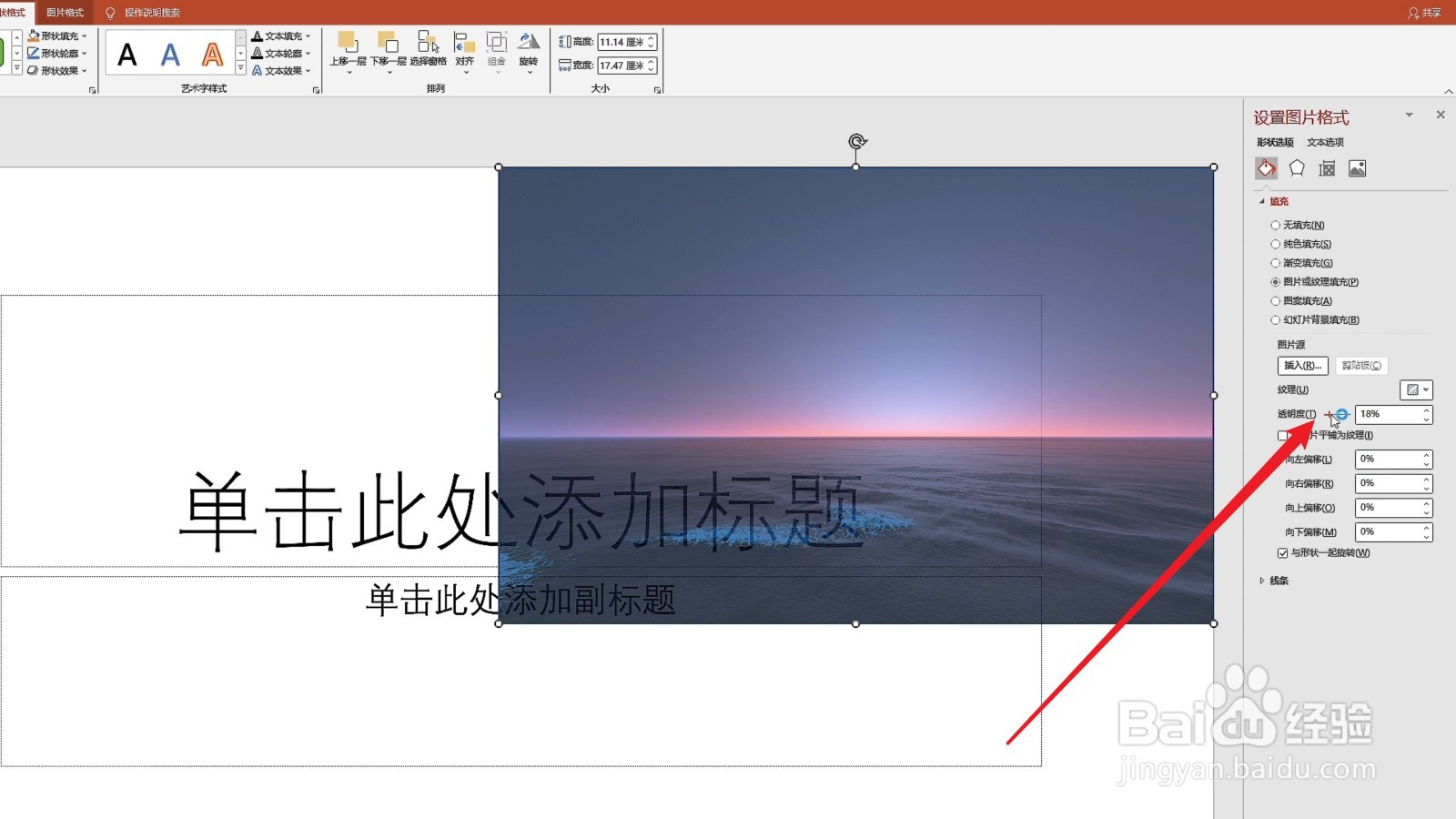
6、设置透明度
在右侧出现的窗口中,点击“填充与线条”按钮,找到透明度一栏,拖动透明度的数值,即可调整图片的透明度。