1、首先点击QQ音乐主界面右上角的主菜单按钮。

2、接着在弹出的下拉菜单中点击设置的菜单项。
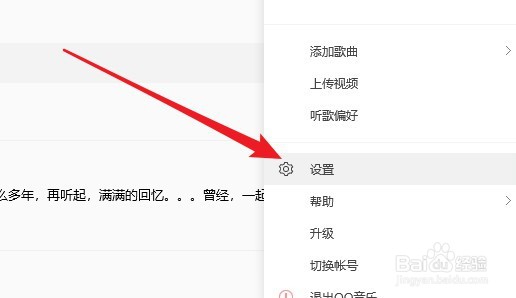
3、然后在打开的QQ音乐设置窗口找到将QQ音乐设为默认播放器设置项。

4、点击勾选该设置项前面的复选框就可以了。

5、另外我们也可以右键点击开始按钮,在弹出菜单中选择设置的菜单项。

6、这时在打开的设置窗口中点击应用的图标。

7、然后在打开的应用和功能窗口点击左侧的默认应用的菜单。

8、接下来在右侧的窗口中点击音乐播放器下拉按钮,在弹出菜单选择QQ音乐的菜单项就可以了。


时间:2026-05-06 23:42:50
1、首先点击QQ音乐主界面右上角的主菜单按钮。
2、接着在弹出的下拉菜单中点击设置的菜单项。
3、然后在打开的QQ音乐设置窗口找到将QQ音乐设为默认播放器设置项。
4、点击勾选该设置项前面的复选框就可以了。
5、另外我们也可以右键点击开始按钮,在弹出菜单中选择设置的菜单项。
6、这时在打开的设置窗口中点击应用的图标。
7、然后在打开的应用和功能窗口点击左侧的默认应用的菜单。
8、接下来在右侧的窗口中点击音乐播放器下拉按钮,在弹出菜单选择QQ音乐的菜单项就可以了。
