Office PPT如何自动更正表格单元格的首字母大写

 时间:2026-02-12 12:33:31

1、第一步:新建或打开PPT文档

如图所示,双击PPT图标,打开PPT空白文档。

Office PPT如何自动更正表格单元格的首字母大写

2、第二步:打开【文件】选项

如图所示,点击PPT左上角的【文件】按钮,打开文件选项。

Office PPT如何自动更正表格单元格的首字母大写

3、第三步:打开【选项】

如图所示,在左下角点击【选项】选项卡。

Office PPT如何自动更正表格单元格的首字母大写

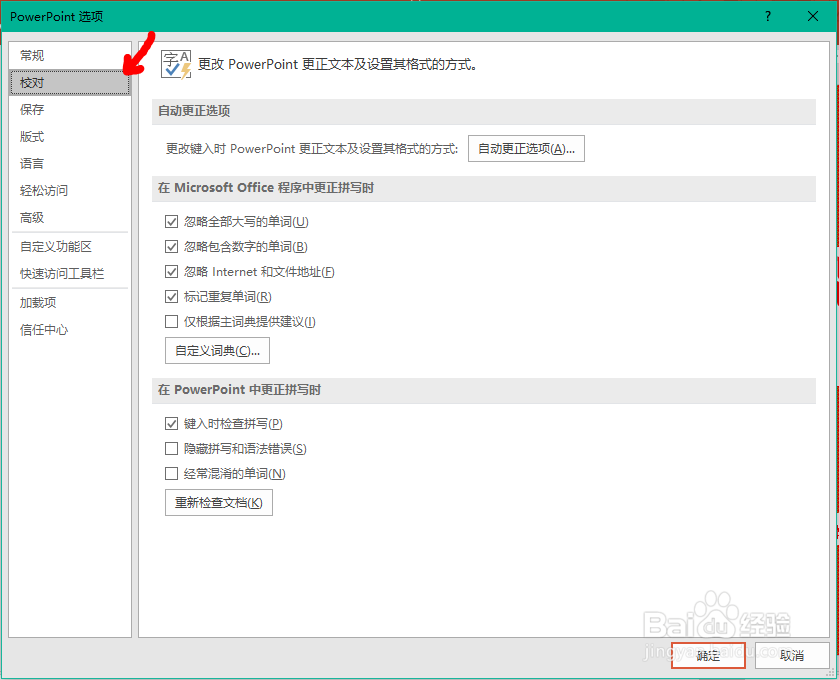
4、第四步:打开【校对】选项卡

如图所示,在左上角点击【校对】选项卡。

Office PPT如何自动更正表格单元格的首字母大写

5、第五步:打开【自动更正选项】

如图所示,在右上川温角点击【自动更正选项(A)】选追菌扯项卡。

Office PPT如何自动更正表格单元格的首字母大写

6、第六步:开启自动更正表格单元格的首字母大写

1.如图所示,勾选【表格胳颂单元格的首字母大写】按钮的选项方框;

2.点击【确定】保存即可!

Office PPT如何自动更正表格单元格的首字母大写

  • 如何快速为PPT中的多个元素添加动画
  • PPT幻灯片设置背景格式、形状格式
  • WORD怎么在垂直V形列表上增加列表
  • PPT如何制作和设置弹跳动画效果
  • 怎样在PPT中创建分段棱锥关系图
  • 热门搜索
    马斯克简介 东北大秧歌视频大全 海鲜大全 美术图片大全 故宫简介 客厅装饰画图片大全 桌面图标怎么变大 孩子发烧不退怎么办 白居易简介 防沉迷身份证号大全