Win10系统开始菜单的大小无法调整大小怎么办

 时间:2026-02-14 07:20:52

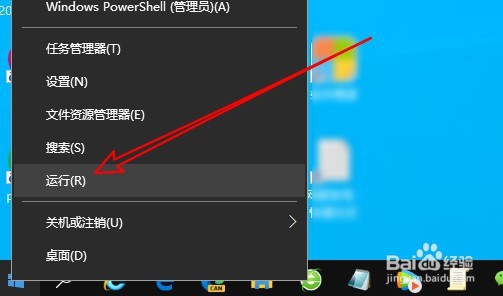
1、右键点击开始按钮,在弹出的菜单中选择运行的菜单项。
Win10系统开始菜单的大小无法调整大小怎么办

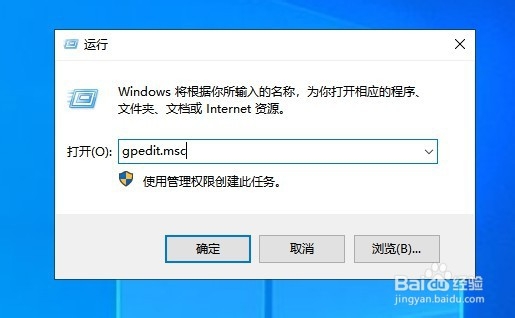
2、接着在打开的运行窗口中输入命令Gpedit.msc,点击确定按钮运行该命令。

Win10系统开始菜单的大小无法调整大小怎么办

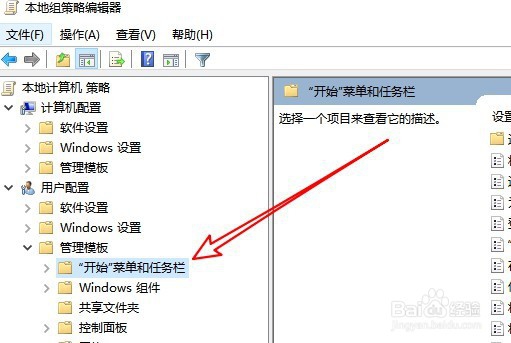
3、这时会打开本地组策略编辑器窗口在窗口中依次点击用户配置/管理模板/开始菜单和任务栏的菜单项目。

Win10系统开始菜单的大小无法调整大小怎么办

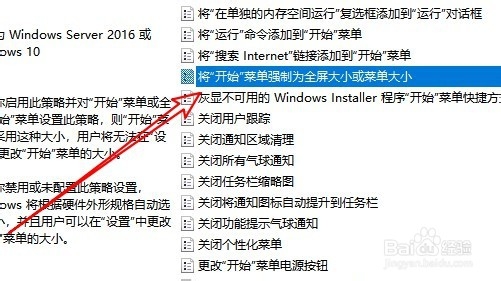
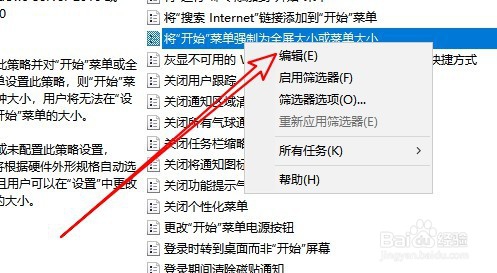
4、在右侧窗口中找到将开始菜单强制为全屏大小或菜单大小的设置项。

Win10系统开始菜单的大小无法调整大小怎么办

5、右键点击设置项,在弹出的菜单中选择编辑的菜单项。

Win10系统开始菜单的大小无法调整大小怎么办

6、接下来在打开的窗口中选择已禁用的选项即可。

Win10系统开始菜单的大小无法调整大小怎么办

7、总结:

1、右键点击开始按钮,在弹出的菜单中选择运行的菜单项。

2、接着在打开的运行窗口中输入命令Gpedit.msc,点击确定按钮运行该命令。
3、这时会打开本地组策略编辑器窗口在窗口中依次点击用户配置/管理模板/开始菜单和任务栏的菜单项目。
4、在右侧窗口中找到将开始菜单强制为全屏大小或菜单大小的设置项。
5、右键点击设置项,在弹出的菜单中选择编辑的菜单项。
6、接下来在打开的窗口中选择已禁用的选项即可。

  • 360安全卫士如何进行安全设置?
  • Windows11如何应用文件夹视图?
  • windows10系统怎么样设置小娜搜索框为圆角边框
  • 电脑发热严重怎么办
  • 电脑桌面底下的工具栏不见了怎么办
  • 热门搜索
    一叶障目是什么意思 什么是渎职 诸葛亮挥泪斩马谡是因为什么一事 或者的意思 什么牌子的牛仔裤好 行色匆匆的意思 rider什么意思 0x0000008e蓝屏代码是什么意思 凤凰男是什么意思 什么是同轴电缆