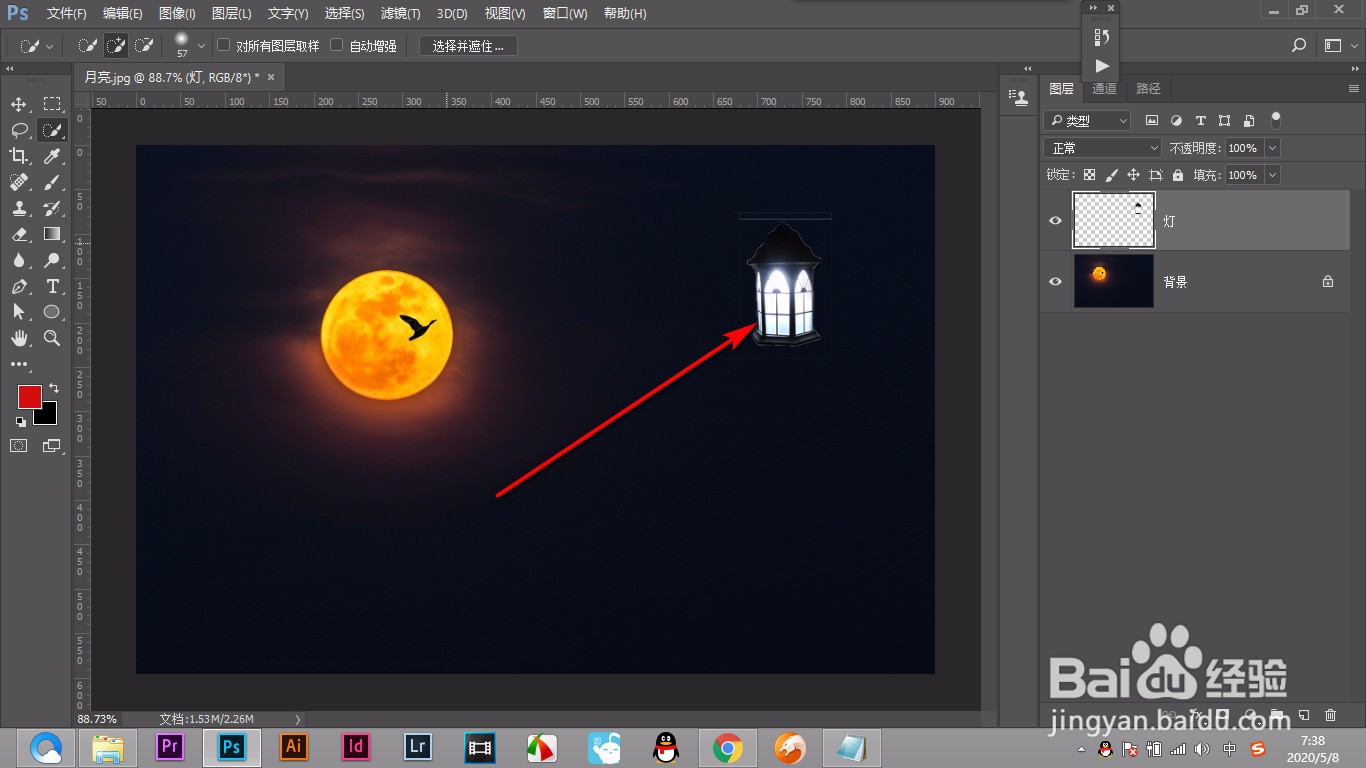
1、1.首先我们导入图片素材将灯抠出来。

2、2.然后下面添加发光效果。
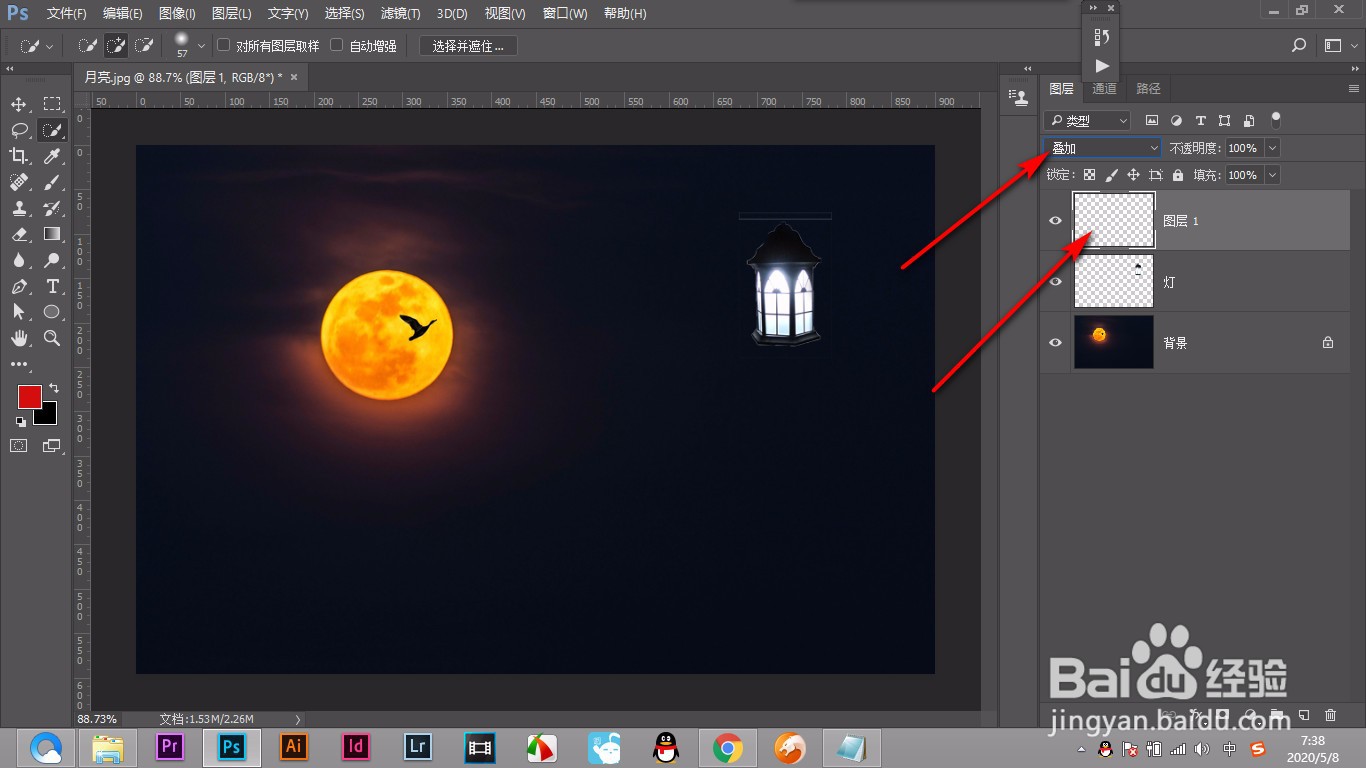
3、3.新建一个图层,选择图层混合模式为叠加。
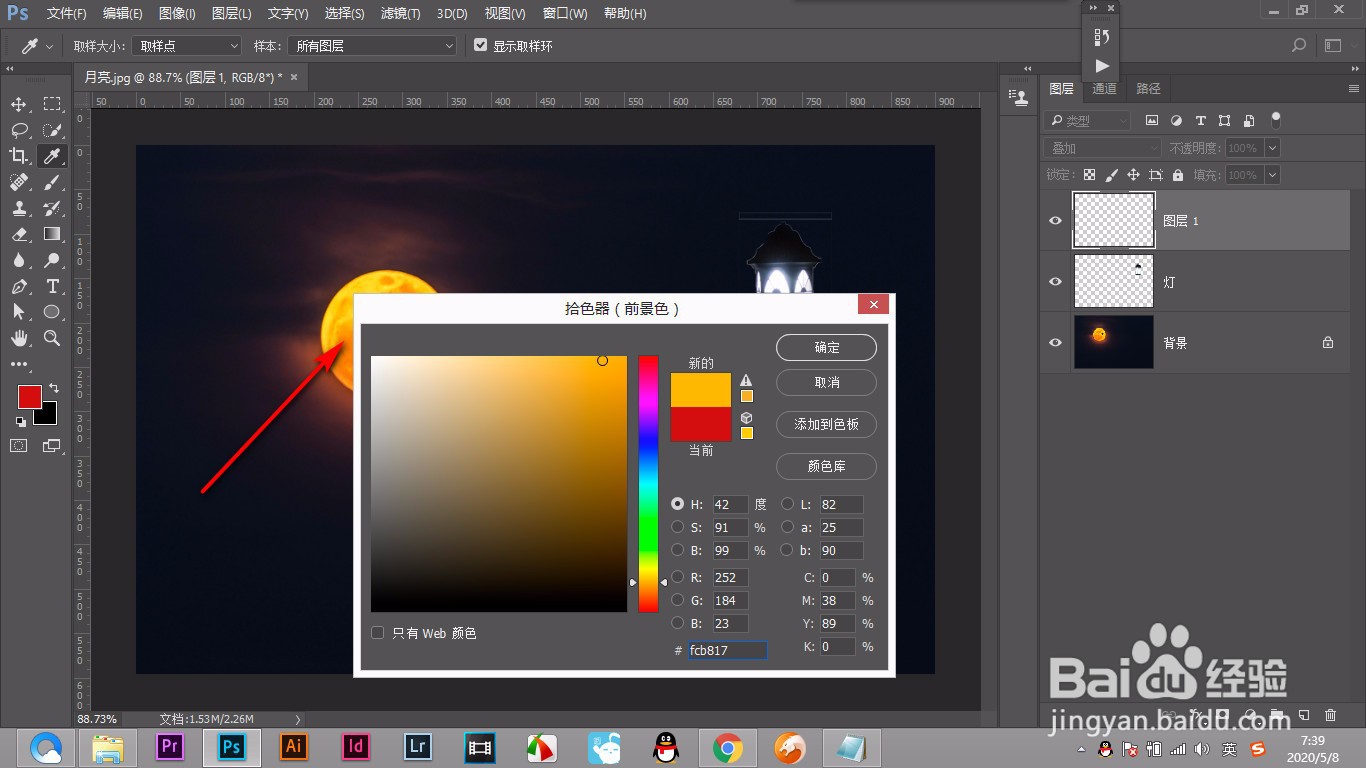
4、4.然后将前景色改为月亮的颜色——橙黄色。
5、5.之后使用鼠标点击,可以发现产生一丝亮光。
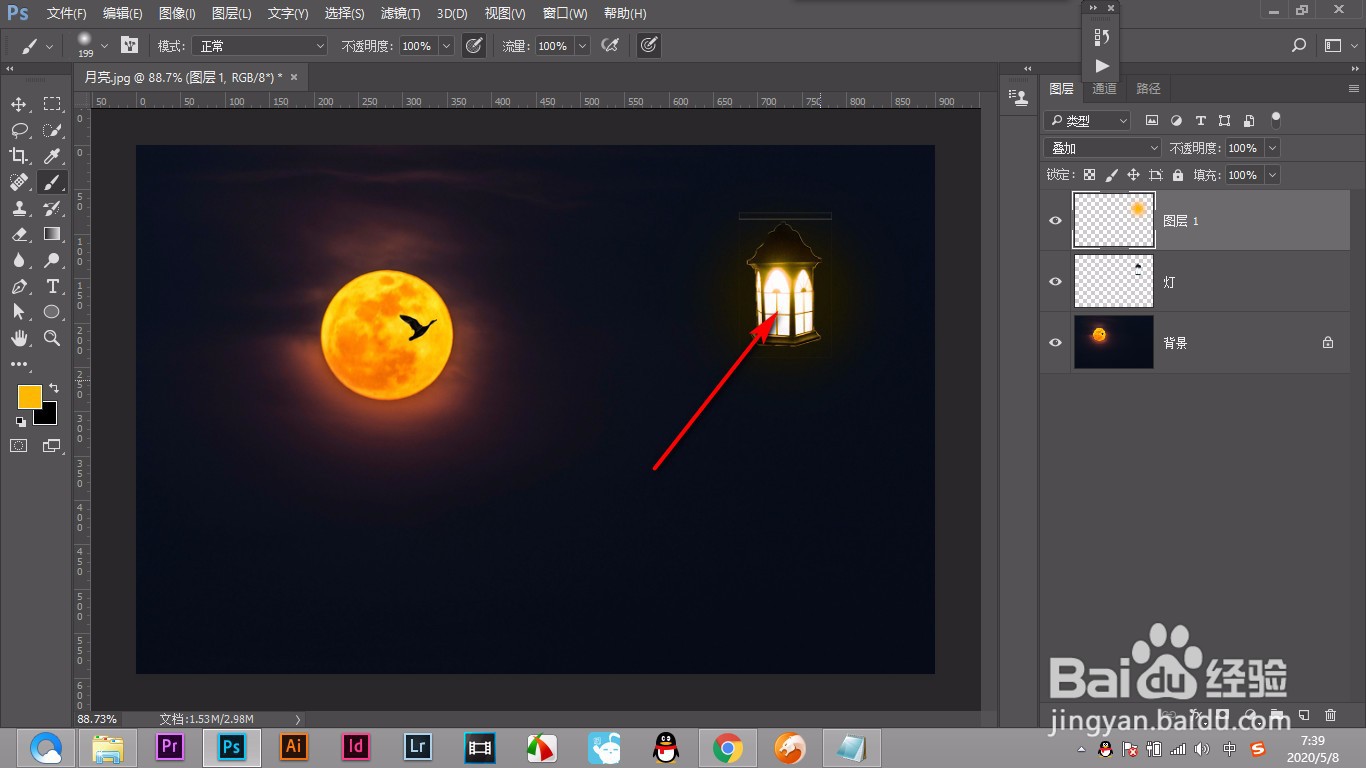
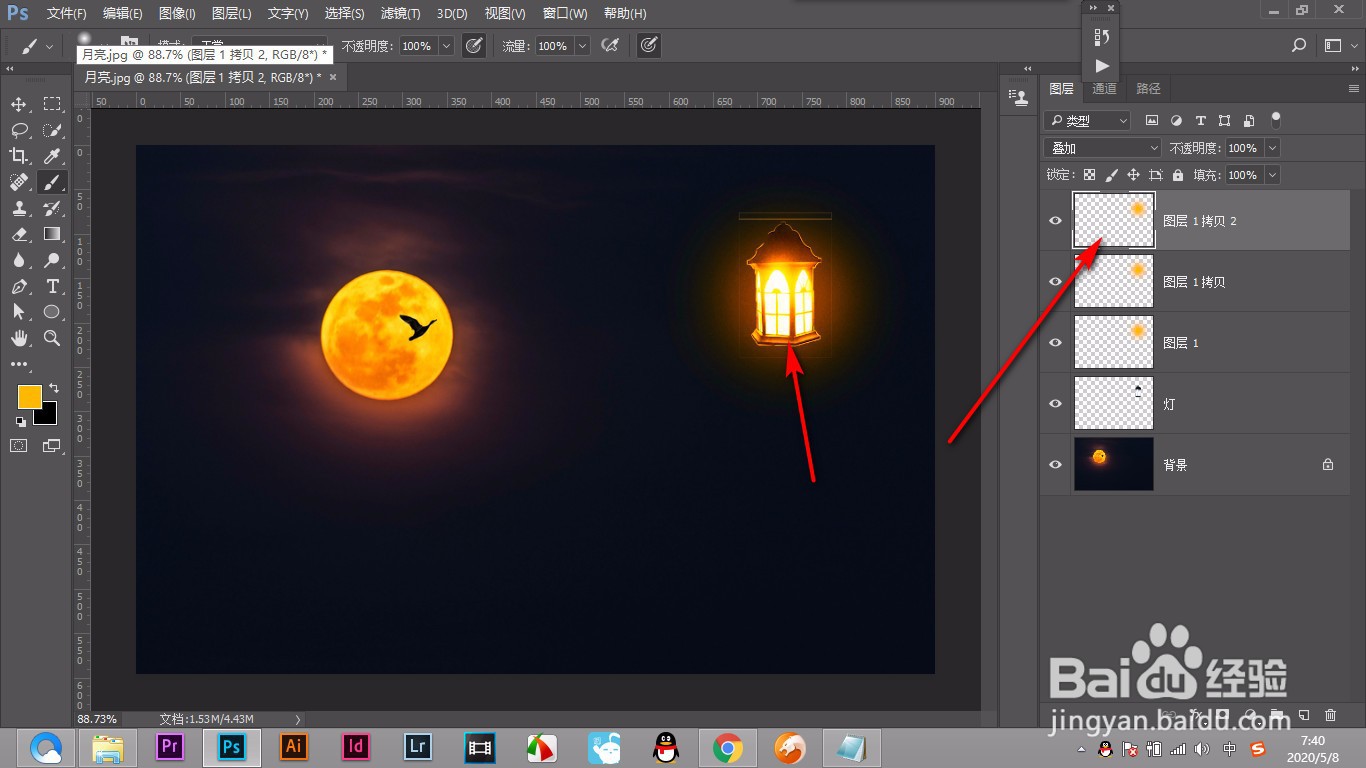
6、6.为了增强效果,可以按ctrl+J多复制几层,这样就出现我们需要的效果了。
1、1.首先我们导入图片素材将灯抠出来。
2.然后下面添加发光效果。
3.新建一个图层,选择图层混合模式为叠加。
4.然后将前景色改为月亮的颜色——橙黄色。
5.之后使用鼠标点击,可以发现产生一丝亮光。
6.为了增强效果,可以按ctrl+J多复制几层,这样就出现我们需要的效果了。
